
Spotify è il servizio di streaming musicale più usato, ma ha un limite chiaro: la protezione DRM. Anche con un abbonamento Premium, la funzione di download non ti dà file liberi: puoi ascoltare i brani solo nell’app Spotify e, se interrompi l’abbonamento o resti offline troppo a lungo, perdi l’accesso alla libreria salvata. Inoltre non puoi spostare quei file su un vecchio lettore MP3, masterizzarli su CD o riprodurli via USB nell’autoradio.
Un downloader per Spotify serve proprio a questo: salvare brani in formati aperti come MP3, da riprodurre dove preferisci. In questa guida confrontiamo 13 strumenti del 2026 (software per computer, tool online, app Android e progetti open source), con parametri verificabili e i limiti di prova dove esistono. Se vuoi ascoltare offline senza dipendere solo dall’app ufficiale, o se cerchi un programma per scaricare musica da Spotify sul PC, trovi qui un confronto per tipo di uso.
📍 Potrebbe interessarti:
- Top 1: TuneFab Spotify Music Converter (Windows, Mac) 🔥
- Top 2: TuneFab Online Spotify Downloader (Online)
- Top 3: SpotifyDownloader (Online)
- Top 4: SpotiSongDownloader (Online)
- Top 5: Keepvid Spotify to MP3 (Online)
- Top 6: SpotiDown (Online)
- Top 7: DRmare Spotify Music Converter (Windows, Mac)
- Top 8: Sidify Music Converter Pro (Windows, Mac)
- Top 9: spotDL Spotify Downloader (Windows, Mac, Linux)
- Top 10: Spotify Downloader da GitHub (Windows)
- Top 11: Cinch Streaming Audio Recorder (Windows, Mac)
- Top 12: MacSome Spotify Downloader (Windows, Mac)
- Top 13: SpotMate (Online, Android)
- Confronto affiancato dei 13 Spotify downloader
- Come scegliere il miglior downloader per Spotify?
- Come scaricare musica da Spotify sul PC?
- Conclusione: Qual è il miglior downloader per Spotify?
- Domande frequenti
Top 1: TuneFab Spotify Music Converter

🔎 Verdetto: Software desktop adatto a chi vuole scaricare in batch brani, playlist e album da Spotify in MP3 (e altri formati) tramite il lettore web di Spotify integrato, senza dipendere dall’app desktop.
- Formati: 6 formati (tra cui MP3, M4A, WAV, FLAC, AIFF)
- Qualità audio massima: fino a 320 kbps; FLAC e WAV come formati senza perdita
- Velocità di download: fino a 35X
- Supporto playlist/album: Sì (brani, album, playlist, pagina artista, podcast, audiolibri)
- Tag ID3: Conservati (copertina, artista, album, data, ecc.)
- Senza pubblicità: Sì
- Sistemi: Windows 11/10/8/7 (64 bit) e macOS 10.15 o superiore
- Prova gratuita: 3 brani per piattaforma
Se cerchi un downloader per Spotify completo su Windows e Mac, TuneFab Spotify Music Converter è la prima scelta di questa lista. A differenza di molti concorrenti che richiedono l’app Spotify desktop, TuneFab integra lo Spotify Web Player: puoi cercare e aggiungere brani dentro il programma, con un flusso più stabile.
Puoi scaricare in batch playlist e album, scegliere bitrate 128 / 256 / 320 kbps e formati come MP3 oppure FLAC e WAV (formati senza perdita). Funziona con account Free e Premium; se non sei connesso a Spotify, il software può ricorrere a risorse YouTube come alternativa di recupero. Non serve installare l’app Spotify sul computer.
Funzioni principali di TuneFab Spotify Music Converter
● Scarica in batch brani, playlist, album, podcast, audiolibri e contenuti dalla pagina artista
● Supporta 6 formati di output (tra cui MP3, M4A, WAV, FLAC, AIFF), senza DRM nei file esportati
● Conversione fino a 35X più veloce rispetto alla riproduzione in tempo reale
● Conserva i tag ID3 (copertina, artista, album, data, ecc.)
● Impostazioni di bitrate, frequenza di campionamento e regole di denominazione file
● Lettore web integrato: non serve l’app Spotify desktop
● Interfaccia utilizzabile anche da chi non è esperto di software
Per saperne di più: Recensione di TuneFab Spotify Music Converter
Pro:
- Web Player integrato: niente dipendenza dall’app Spotify desktop
- Velocità di conversione fino a 35X, utile per playlist lunghe
- Metadati e tag ID3 conservati in modo affidabile
Contro:
- La versione di prova consente di scaricare gratis solo 3 brani per piattaforma
Top 2: TuneFab Online Spotify Downloader (Online)
- Formati: MP3
- Qualità audio massima: fino a 320 kbps (piano a pagamento)
- Velocità di download: dipende dalla connessione
- Supporto playlist/album: Sì, download completo e ZIP (piano a pagamento)
- Tag ID3: Conservati
- Senza pubblicità: Sì
- Accesso: login con email
- Prova gratuita: 2 download gratuiti
- Prezzi (verificati il 2026-10-26): 15,95 USD/mese · 39,95 USD/anno · 59,95 USD a vita
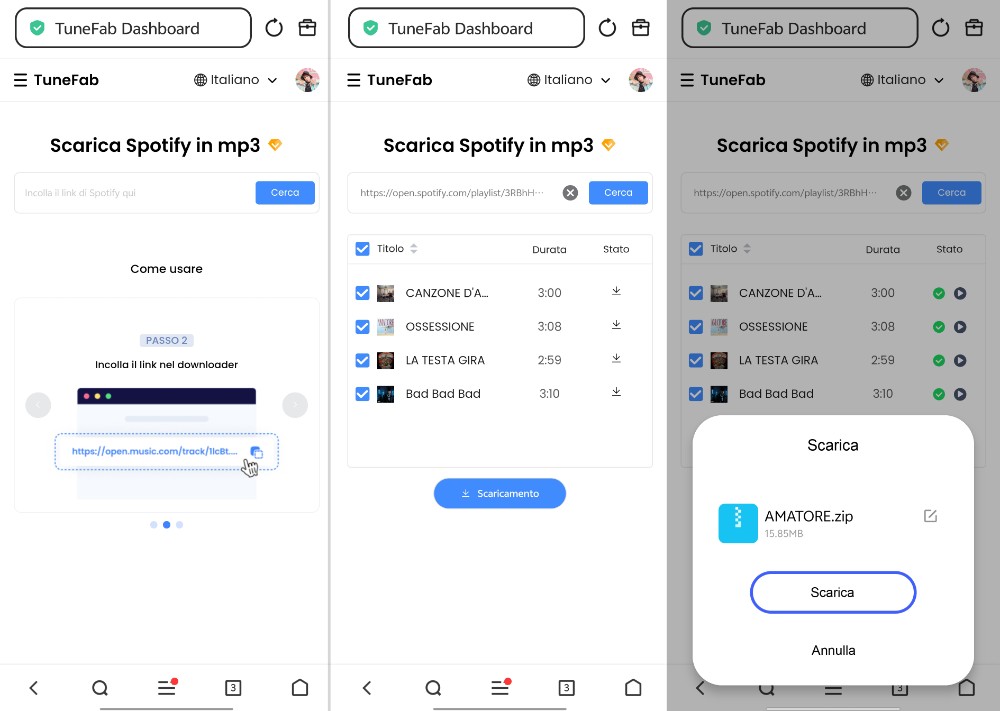
TuneFab Online Spotify Downloader è lo strumento web di TuneFab per chi vuole scaricare da Spotify senza installare software su computer o telefono. Si accede con email.
In prova gratuita hai 2 download. Con un piano a pagamento sblocchi download illimitati, il salvataggio di playlist/album completi (anche in ZIP) e la qualità fino a 320 kbps. I file MP3 mantengono i tag ID3 (titolo, artista, album, copertina). Funziona da browser su computer, smartphone e tablet.
Pro:
- Nessuna installazione
- Funziona su desktop e mobile
- Conserva i tag ID3
- Piano a pagamento: batch, ZIP e 320 kbps
Contro:
- Serve l’accesso con account email
- Solo 2 download gratuiti; oltre serve abbonamento o licenza
Top 3: SpotifyDownloader
- Formati: MP3
- Qualità audio massima: fino a 320 kbps (non sempre stabile)
- Velocità di download: normale (spesso con pubblicità prima del salvataggio)
- Supporto playlist/album: Sì (playlist in ZIP)
- Tag ID3: Conservati
- Senza pubblicità: No (annunci prima di salvare)
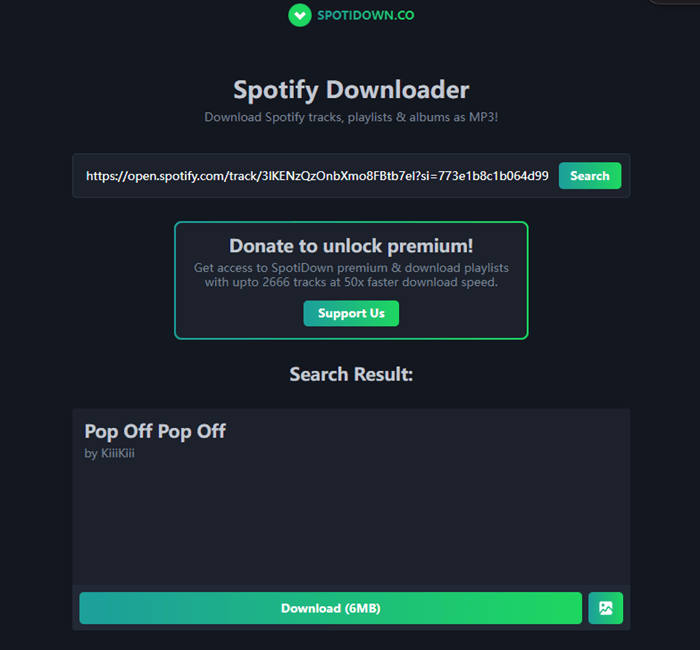
SpotifyDownloader è uno strumento online che permette di scaricare canzoni da Spotify in MP3. Incolli il link di un brano, un album o una playlist e ottieni i file convertiti, in genere con tag ID3. Le playlist vengono spesso impacchettate in ZIP.
Dopo “Download” può comparire pubblicità da guardare prima di salvare il file. Al momento non consente di scaricare podcast e pagine artista; per quei contenuti puoi usare TuneFab Spotify Music Converter.
Pro:
- Brani, album e playlist
- Flusso semplice, senza installazione
- Gratuito (con pubblicità)
Contro:
- Niente podcast né pagine artista
- Tempi allungati dagli annunci
- Conversioni a volte falliscono
Top 4: SpotiSongDownloader
- Formati: MP3
- Qualità audio massima: 128 kbps
- Velocità di download: media
- Supporto playlist/album: No (solo brani)
- Tag ID3: Conservati
- Senza pubblicità: Sì
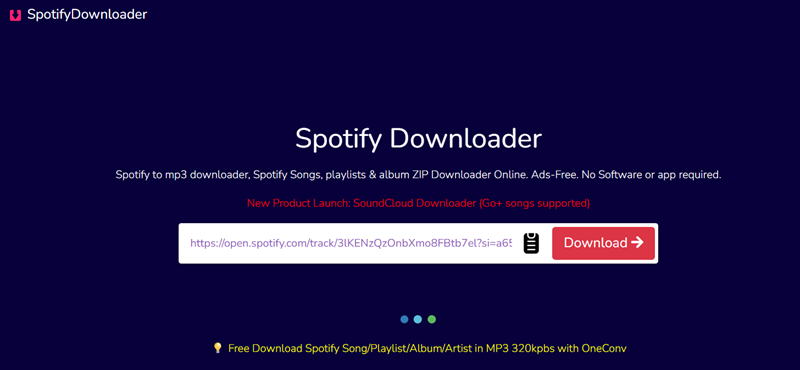
SpotiSongDownloader è un tool online gratuito per salvare singoli brani Spotify in MP3 dal browser (Windows, Mac, Android, iOS), senza installare software. La qualità massima è 128 kbps, quindi l’audio risulta compresso. Per 320 kbps e playlist intere, TuneFab Spotify Music Converter resta l’alternativa desktop.
Pro:
- Semplice e gratuito
- Tag ID3 conservati
- Nessuna installazione
Contro:
- Solo 128 kbps
- Niente download di playlist in batch
Top 5: Keepvid Spotify to MP3 (Online)
- Formati: MP3
- Qualità audio massima: circa 133 kbps
- Velocità di download: veloce (singolo brano)
- Supporto playlist/album: No (solo brani singoli)
- Tag ID3: Sì
- Senza pubblicità: No
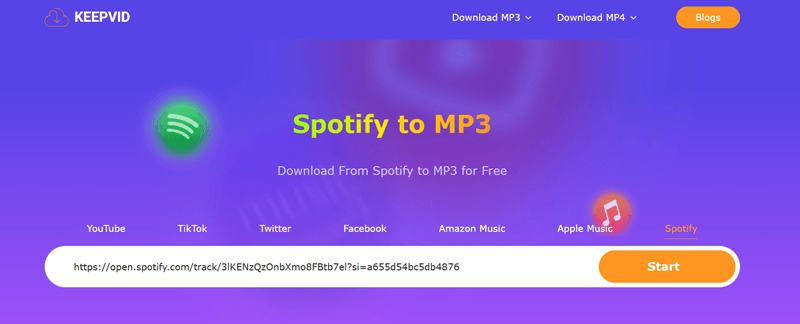
Keepvid Spotify to MP3 è un convertitore online con interfaccia semplice: incolli il link del brano e avvii l’estrazione. Non puoi scegliere formato o qualità; l’output resta basso (circa 133 kbps) e lavori un brano alla volta. Utile per prove rapide, non per archiviare cataloghi.
Pro:
- Gratuito
- Interfaccia chiara
- Download rapido del singolo brano
Contro:
- Qualità limitata (~133 kbps)
- Niente playlist/album in un clic
Top 6: SpotiDown (Online)
Nota:
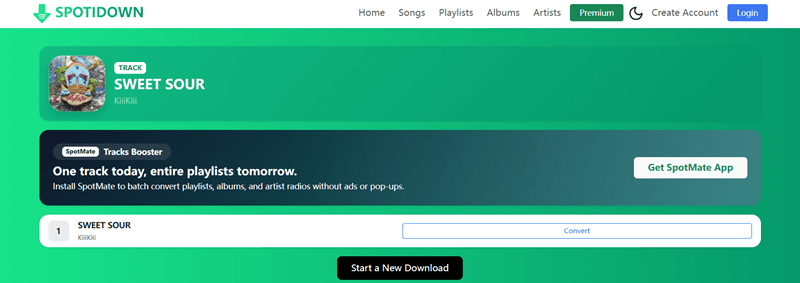
Sito attuale https://spotidown.me/ (ex dominio spotdl.io, redirect 301). Non è il progetto open source spotDL su GitHub.
- Formati: MP3 (secondo le FAQ del sito)
- Qualità audio massima: non dichiarata in modo verificabile sul sito; non indicare 320 kbps come garantiti
- Velocità di download: variabile
- Supporto playlist/album: accetta link di brani, playlist, album e artisti; salvataggio tipicamente traccia per traccia (Start → Convert → Download)
- Tag ID3: dichiarati dal sito; non verificati in questa pagina con test strumentali
- Senza pubblicità: esperienza variabile (possibili verifiche anti-bot)
- Account: non richiesto secondo il sito
SpotiDown è un convertitore online indipendente: incolli un link Spotify, avvii Start, poi Convert e infine Download per ottenere un MP3. Il sito afferma di supportare brani, playlist, album e top track degli artisti, senza registrazione.
Non confonderlo con spotDL (Top 9 di questa lista), tool da riga di comando open source. SpotiDown è un servizio web separato; qualità e stabilità possono variare. Per uso occasionale da browser può bastare; per librerie grandi e 320 kbps controllati conviene un software desktop.
Pro:
- Uso da browser, senza installazione
- Nessun account richiesto (secondo il sito)
- Accetta diversi tipi di link Spotify
Contro:
- Solo MP3 secondo le FAQ del sito
- Nessun download batch automatico affidabile
- Qualità e stabilità non garantite; possibili passaggi di verifica
Top 7: DRmare Spotify Music Converter
- Formati: MP3, FLAC, WAV, AAC, M4A, M4B
- Qualità audio massima: formati senza perdita / fino a 320 kbps
- Velocità di download: fino a 5X su Windows, circa 1X su Mac (dati dichiarati dal produttore)
- Supporto playlist/album: Sì (batch)
- Tag ID3: Conservati
- Senza pubblicità: Sì
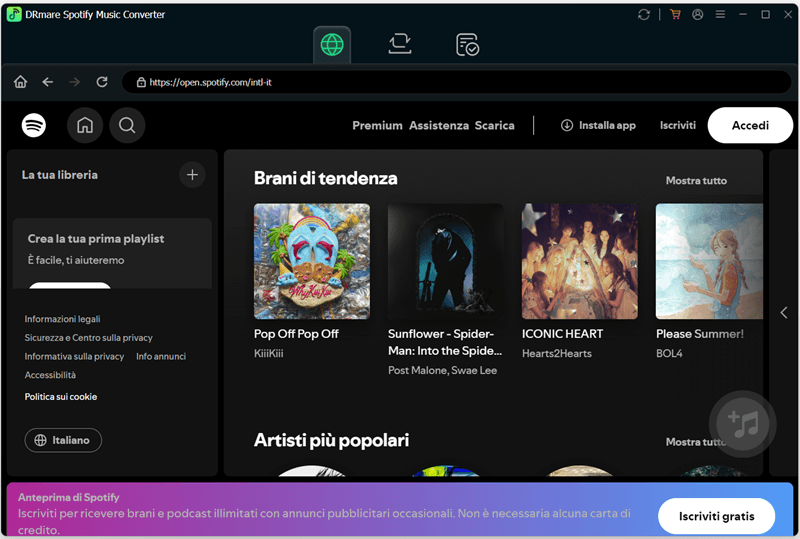
DRmare Spotify Music Converter è un software desktop per esportare contenuti Spotify in file comuni (MP3, FLAC, WAV, AAC, ecc.). Incolli gli URL e avvii il download; nelle preferenze puoi regolare canale, campionamento, bitrate e altri parametri. Non richiede obbligatoriamente un account Premium secondo il produttore. La prova gratuita non permette di scaricare brani completi; su Mac la velocità dichiarata è inferiore a Windows.
Pro:
- Batch e più formati di output
- Tag ID3 conservati
- Parametri audio personalizzabili
Contro:
- Prova gratuita incompleta sui brani
- Su Mac più lento (circa 1X dichiarato)
Top 8: Sidify Music Converter Pro
- Formati: MP3, AAC, WAV, FLAC, ecc.
- Qualità audio massima: fino a formati senza perdita (secondo il produttore)
- Velocità di download: fino a 10X (dichiarata; non sempre raggiunta)
- Supporto playlist/album: Sì (brani, playlist, album, podcast, radio)
- Tag ID3: Conservati
- Senza pubblicità: Sì
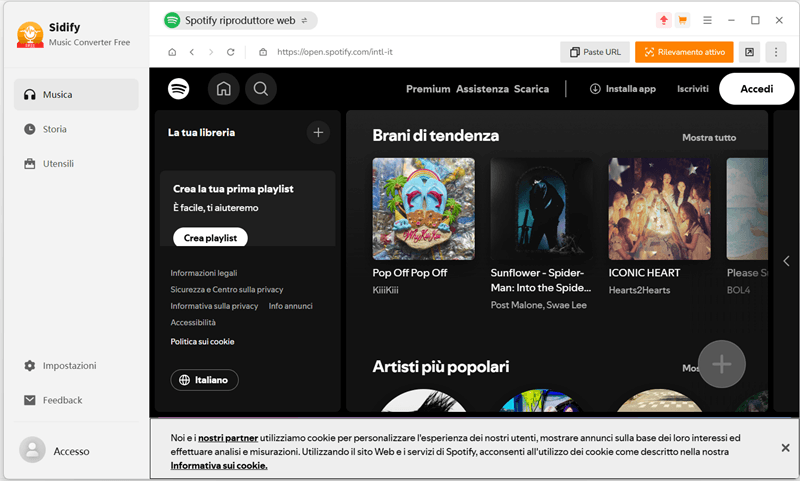
Sidify Music Converter Pro sincronizza in genere l’app Spotify desktop e permette di scaricare brani, playlist, album e podcast. Include strumenti extra (masterizzatore CD, editor ID3, player). Serve la versione a pagamento per togliere i limiti della prova; la velocità reale può essere inferiore ai 10X dichiarati.
Pro:
- Batch su molti tipi di contenuto
- Formati comuni incluso FLAC/WAV
- Masterizzatore CD integrato
Contro:
- Richiede l’app Spotify
- Velocità dichiarata non sempre raggiunta
- Limiti nella versione non registrata
Top 9: spotDL Spotify Downloader
- Versione di riferimento: v4.6.0 (README)
- Formati: MP3 (predefinito); anche M4A, OPUS e altri supportati
- Qualità audio: tipicamente fino a 128 kbps da YouTube; con YouTube Music Premium fino a 256 kbps (M4A)
- Velocità di download: buona su CLI; dipende dalla rete e da YouTube
- Supporto playlist/album: Sì da riga di comando (sorgente audio: YouTube); modalità web = solo brani singoli
- Tag ID3: metadati, copertina e testi dove disponibili
- Senza pubblicità: Sì (open source)
- Piattaforme: Windows, macOS, Linux (Python / eseguibili)
spotDL è un downloader open source da terminale: legge metadati da Spotify e scarica l’audio da YouTube, non direttamente dallo stream Spotify. Puoi scaricare playlist e album da CLI. La modalità web avvia un’interfaccia nel browser ma supporta solo brani singoli.
Non confondere spotDL con SpotiDown (Top 6), servizio online su spotidown.me. Per chi vuole qualità controllata a 320 kbps e un’interfaccia grafica completa, TuneFab Spotify Music Converter resta più adatto agli utenti non tecnici.
Pro:
- Gratuito e open source
- Playlist da CLI
- Leggero, senza app Spotify obbligatoria
Contro:
- Audio da YouTube (non lo stream Spotify)
- Modalità web limitata ai singoli
- Nessun 320 kbps tipico dei converter desktop commerciali
- Richiede un minimo di confidenza con installazione (Python/FFmpeg)
Top 10: Spotify Downloader da GitHub (Windows)
- Formati: MP3, M4A, AAC, OGG Vorbis, WAV, FLAC
- Qualità audio: qualità YouTube / YouTube Premium; bitrate personalizzabile
- Velocità di download: multithread; suddivisione playlist
- Supporto playlist/album: Sì, tramite integrazione YouTube
- Tag ID3: Sì (titolo, artista, album, numero traccia, testi, copertina, ID)
- Senza pubblicità: Sì
- Piattaforma: solo Windows (altre piattaforme previste dallo sviluppatore)
Spotify Downloader da GitHub è un’applicazione Windows con interfaccia grafica che scarica playlist e brani Spotify tramite YouTube, senza Premium obbligatorio. Offre formati multipli, metadati automatici e opzioni di denominazione. Scaricare molti brani in poco tempo può far segnalare l’IP su YouTube; alcune funzioni chiedono cookie YouTube e chiavi API Spotify. Scaricare materiale protetto da copyright può avere conseguenze legali: verifica le norme applicabili.
Pro:
- GUI intuitiva
- Metadati e più formati (incluso FLAC)
- Open source (GNU GPL v3)
Contro:
- Solo Windows al momento
- Rischio limiti IP su YouTube
- Setup cookie/API per alcune funzioni
Top 11: Cinch Streaming Audio Recorder (Windows, Mac)
- Formati: MP3 (320 kbps), WAV (senza perdita)
- Qualità audio massima: MP3 320 kbps / WAV
- Velocità di download: registrazione in tempo reale (più lenta dei converter)
- Supporto playlist/album: No (brani singoli / porzioni)
- Tag ID3: Conservati (autotag)
- Senza pubblicità: filtro annunci dichiarato in registrazione
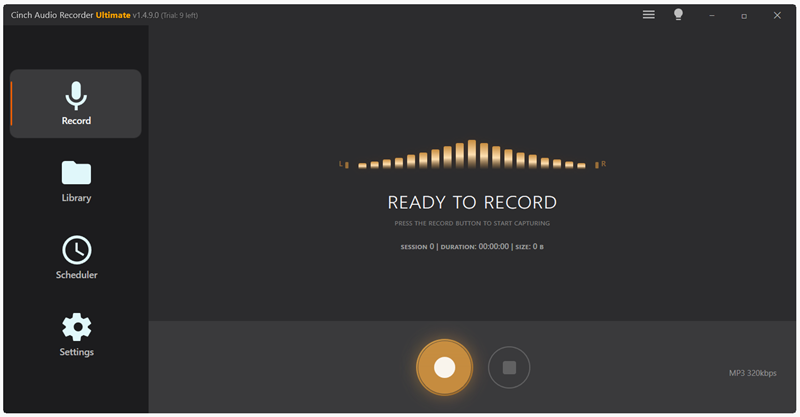
Cinch registra l’audio in streaming (Spotify, YouTube Music, Pandora, ecc.) in MP3 o WAV. Utile se ti serve solo un ritornello o un frammento. Non scarica un’intera playlist in batch: il tempo segue la durata reale del brano.
Pro:
- MP3 fino a 320 kbps o WAV
- Autotag (artista, album, titolo)
- Filtro annunci in registrazione (account Free)
Contro:
- Tempo reale
- Niente playlist intere in un passaggio
Top 12: MacSome Spotify Downloader (Windows, Mac)
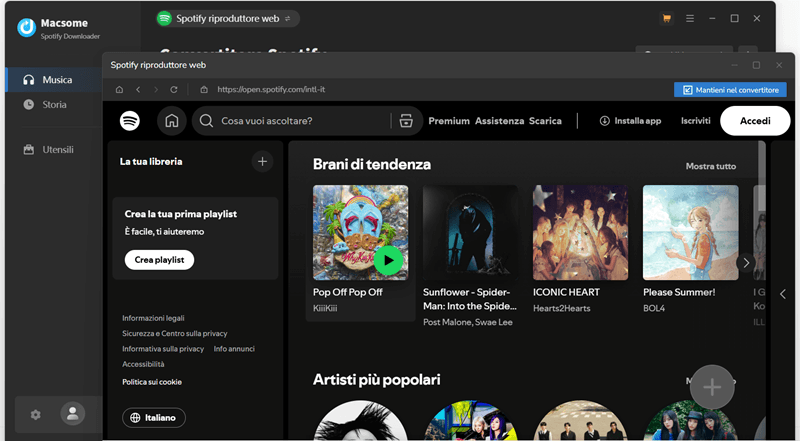
- Formati: MP3, AAC, FLAC, WAV, AIFF, ALAC
- Qualità audio massima: fino a 320 kbps
- Velocità di download: fino a 10X (dichiarata)
- Supporto playlist/album: Sì
- Tag ID3: Sì
- Senza pubblicità: Sì
MacSome è un’alternativa desktop per Windows e Mac: esporta brani, playlist, album e podcast in MP3 o FLAC e conserva i tag ID3. L’interfaccia è funzionale ma datata; di solito richiede il client Spotify. La prova gratuita ha limiti sulla durata dei brani convertibili.
Pro:
- Batch e formati per ascolto di qualità (FLAC/WAV)
- Tag ID3 conservati
Contro:
- Interfaccia datata
- Richiede client Spotify
- Limiti nella versione gratuita
Top 13: SpotMate (Online, Android)
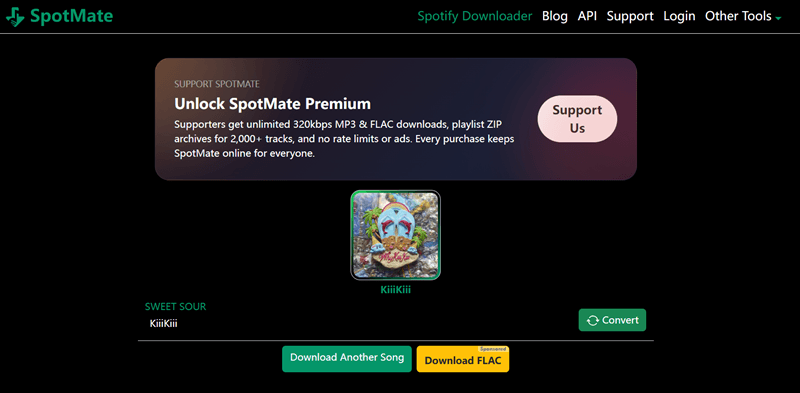
- Formati: MP3
- Qualità audio massima: variabile (128–320 kbps dichiarati, non sempre stabili)
- Velocità di download: normale (~1X)
- Supporto playlist/album: limitato (meglio sui singoli)
- Tag ID3: parziali
- Senza pubblicità: No
SpotMate è una soluzione web (anche come PWA su Android) senza registrazione: incolli il link e scarichi. Comoda per un uso occasionale, ma con annunci, qualità variabile e poco adatta alle playlist lunghe. Per download online più strutturati (con limiti di prova chiari) vedi TuneFab Online Spotify Downloader (Top 2).
Pro:
- Gratuito, senza account
- Browser e Android
- Niente software pesante
Contro:
- Molti annunci
- Qualità e successi variabili
- Poco adatto al batch di playlist
Confronto affiancato dei 13 Spotify downloader
Dopo le schede dei 13 downloader, ecco una sintesi sui criteri usati nella selezione: efficacia sul batch, qualità di output, varietà di formati e conservazione dei tag ID3.
| Prodotto | OS supportati | Conversione in batch | Qualità di output | Formato di output | Facilità d’uso | Velocità di conversione | Conservazione ID3 |
| TuneFab Spotify Music Converter | Windows / Mac | Sì | Alta (fino a 320 kbps; FLAC/WAV senza perdita) | 6 formati (tra cui MP3, M4A, WAV, FLAC, AIFF) | Facile (Web Player) | Fino a 35X | Sì |
| TuneFab Online Spotify Downloader | Computer / Android / iOS | Sì (a pagamento) | Fino a 320 kbps (a pagamento) | Solo MP3 | Facile | Veloce | Sì |
| SpotifyDownloader | Computer / Android / iOS | Sì | Media / variabile | Solo MP3 | Facile | Lenta (annunci) | Sì |
| SpotiSongDownloader | Computer / Android / iOS | No | Bassa (128 kbps) | Solo MP3 | Facile | Lenta | Sì |
| Keepvid Spotify to MP3 | Computer / Android / iOS | No | Bassa (~133 kbps) | Solo MP3 | Facile | Veloce (singolo) | Sì |
| SpotiDown (spotidown.me) | Computer / Android / iOS | No (traccia per traccia) | Non dichiarata in modo verificabile | Solo MP3 | Media | Variabile | Dichiarata |
| DRmare | Windows / Mac | Sì | Alta | MP3, M4A, M4B, FLAC, WAV, AAC | Media | Veloce su Windows | Sì |
| Sidify | Windows / Mac | Sì | Alta | MP3, M4A, WAV, FLAC, ecc. | Media | Fino a 10X dichiarato | Sì |
| spotDL v4.6.0 | Windows / Mac / Linux | Sì (CLI; web = no) | Media (128 / 256 kbps YT Music Premium) | MP3, M4A, OPUS, ecc. | Media (CLI) | Veloce | Sì |
| Spotify Downloader da GitHub | Windows | Sì | Alta (via YouTube) | MP3, M4A, AAC, OGG, WAV, FLAC | Media | Veloce | Sì |
| Cinch Streaming Audio Recorder | Windows / Mac | No | Media–alta (MP3 320 / WAV) | MP3 o WAV | Media | Lenta (tempo reale) | Sì |
| MacSome | Windows / Mac | Sì | Alta | MP3, AAC, FLAC, WAV, AIFF, ALAC | Media | Fino a 10X dichiarato | Sì |
| SpotMate | Online / Android | No | Media / variabile | MP3 | Media | Lenta | Parziale |
Come scegliere il miglior downloader per Spotify?
Non esiste un unico “migliore” per tutti: dipende da quanto scarichi, da dove ascolti e da quanto vuoi spendere. Usa questi criteri.
Batch e velocità. Per playlist di centinaia di brani servono download in batch e velocità dichiarate in modo chiaro (es. fino a 5X / 10X / 35X). Distingui sempre dato ufficiale e aspettative reali.
Qualità e formati. Se ti basta l’ascolto su telefono, MP3 128–320 kbps può bastare. Per archivio o hi-fi, valuta FLAC/WAV e i limiti reali del tool (molti online restano sotto i 192 kbps).
Limiti di prova e costi. Controlla i limiti reali: ad esempio 3 brani per piattaforma (desktop TuneFab) o 2 download (TuneFab Online), e cosa sblocca il piano a pagamento.
Piattaforma. Desktop (Windows/Mac) per librerie grandi; online/Android per prove occasionali senza installazione; open source (CLI) se sai gestire Python/FFmpeg.
Metadati e DRM. Verifica se i tag ID3 restano integri. I download ufficiali Spotify restano protetti da DRM e non sono file liberamente spostabili.
Come scaricare musica da Spotify sul PC?
Molti pensano che l’ascolto offline sul computer richieda per forza Premium e file utilizzabili ovunque. In realtà conviene partire da ciò che Spotify ufficiale permette, e solo dopo valutare i tool di terze parti.
Prima: il metodo ufficiale di Spotify
- Con Premium puoi scaricare album, playlist e podcast per ascoltarli offline dentro l’app Spotify.
- Con l’account Free puoi scaricare soprattutto i podcast (non l’intera libreria musicale come file liberamente spostabili).
- Limiti tipici: fino a 10.000 brani per dispositivo, massimo 5 dispositivi, e devi collegarti a Internet almeno una volta ogni 30 giorni.
- I file ufficiali restano protetti da DRM: non puoi copiarli liberamente su USB, masterizzarli su CD o aprirli in un player diverso da Spotify.
Se ti basta ascoltare offline nell’app ufficiale, Premium risolve senza tool esterni.
Quando serve un tool di terze parti
Se ti servono file MP3 (o altri formati) da usare fuori da Spotify — chiavetta USB, autoradio, lettore portatile, masterizzazione — entra in gioco un downloader. Sotto un esempio con TuneFab Spotify Music Converter (account Free o Premium). Un confronto dedicato sui metodi di conversione in MP3 è collegato nella sezione Domande frequenti.
Passo 1. Scarica e avvia TuneFab Spotify Music Converter
TuneFab è compatibile con Windows 11/10/8/7 (64 bit) e macOS 10.15 o superiore. Scarica la versione corretta da tunefab.com/it/sp-music-converter e installala. All’avvio apri il web player di Spotify integrato.
Passo 2. Accedi e analizza la playlist
All’interno del web player integrato, accedi con il tuo account Spotify (va bene anche quello gratuito). Apri la playlist o l’album da convertire. Usa l’icona «+» (o trascina i brani) per aggiungere i titoli all’elenco di conversione. Puoi selezionare solo alcuni brani se non vuoi l’intero album.
Passo 3. Scegli MP3 (o un altro formato) e i parametri
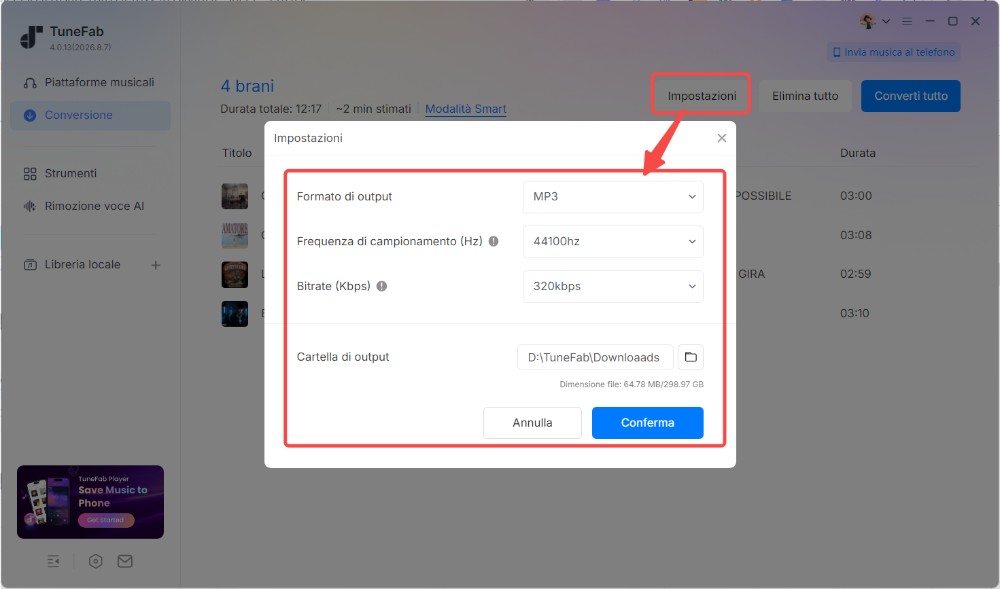
Il formato predefinito è MP3, il più compatibile. TuneFab offre 6 formati di output (tra cui MP3, M4A, WAV, FLAC, AIFF). Nelle preferenze / impostazioni parametri puoi impostare il bitrate (consigliato 320 kbps per MP3) e la frequenza di campionamento. Nelle impostazioni generali scegli la cartella di destinazione.
Passo 4. Avvia la conversione
Quando sei pronto, avvia la conversione (pulsante di conversione nell’interfaccia italiana del software; sull’interfaccia inglese può comparire come «Convert Now»). TuneFab elabora i brani a una velocità fino a 35X. Al termine apri la libreria locale del programma per trovare i file, pronti da copiare su USB o altri dispositivi. In prova gratuita puoi scaricare 3 brani per piattaforma.
Conclusione: Qual è il miglior downloader per Spotify?
In questa guida abbiamo confrontato 13 opzioni tra tool online, software desktop e progetti open source. La scelta dipende da quanto spesso scarichi e da quale qualità ti serve.
Uso online occasionale. Se ti serve qualche brano senza installare nulla, parti da TuneFab Online Spotify Downloader: login con email, 2 download gratuiti, e piano a pagamento per download illimitati, playlist/ZIP e 320 kbps (prezzi verificati il 2026-10-26: 15,95 USD/mese, 39,95 USD/anno, 59,95 USD a vita). Se preferisci zero registrazione e accetti annunci e qualità variabile, SpotMate può bastare come alternativa leggera.
Libreria offline permanente. Per playlist intere, 320 kbps e formati come FLAC/WAV, un programma desktop è più adatto. TuneFab Spotify Music Converter resta la raccomandazione principale di questa lista: Web Player integrato, batch, fino a 35X, Windows e macOS 10.15+, prova di 3 brani per piattaforma.
Prima di qualsiasi tool di terze parti, valuta se ti basta il download ufficiale Premium (offline solo nell’app Spotify, con DRM). Per i file da usare fuori dall’ecosistema Spotify, confronta sempre limiti di prova e condizioni d’uso.
TuneFab Spotify Music Converter
Converti in batch Spotify in MP3 320 kbps con qualità lossless
Domande frequenti
È possibile scaricare musica da Spotify gratuitamente? / Come posso scaricare file MP3 da Spotify gratuitamente?
Con l’account Free Spotify consente soprattutto di scaricare podcast per l’ascolto offline nell’app; la musica completa offline resta legata a Premium e ai file protetti da DRM.
Alcuni tool di terze parti di questa lista offrono prove gratuite limitate: ad esempio TuneFab Spotify Music Converter (3 brani per piattaforma), TuneFab Online Spotify Downloader (2 download), oppure siti come SpotiSongDownloader / SpotMate con limiti di qualità o pubblicità. Gratuito non significa illimitato né sempre ad alta qualità.
Come posso convertire gratuitamente Spotify in MP3? / Come trasferire canzoni da Spotify a MP3?
I file ufficiali di Spotify non sono MP3 liberamente esportabili. Per ottenere MP3 servono convertitori di terze parti (online o desktop) elencati sopra. In prova puoi usare i limiti gratuiti di TuneFab (desktop o online) o tool web a 128 kbps. Per un confronto tra metodi e strumenti: come convertire Spotify in MP3.
Qual è il miglior convertitore gratuito da Spotify a MP3?
Dipende dal vincolo che accetti. Per pochi brani senza installazione: TuneFab Online (2 download) o tool web gratuiti a qualità inferiore. Per qualità fino a 320 kbps e batch, la prova desktop di TuneFab (3 brani per piattaforma) è più rappresentativa; oltre i limiti serve una licenza. Non esiste un “migliore assoluto” gratuito illimitato e ad alta qualità.
Come posso trasferire la musica da Spotify a una chiavetta USB?
I download ufficiali Premium non si copiano liberamente su USB (DRM, solo app Spotify). Con un converter che esporta MP3 (o WAV/FLAC), salvi i file sul PC e li copi sulla chiavetta come qualsiasi file audio. Esempio: converti con TuneFab, apri la cartella di output e copia sulla USB.
Come scaricare musica da Spotify per ascoltarla offline?
Via ufficiale: Premium → download in app (limiti 10.000 brani/dispositivo, 5 dispositivi, online ogni 30 giorni).
Via file locali: un downloader/converter (Top 1–13) che salva MP3 o altri formati sul dispositivo, utilizzabili anche senza l’app Spotify.
Come posso esportare la musica da Spotify?
Spotify non offre un’esportazione ufficiale dei brani in MP3. Puoi: (1) usare l’offline Premium dentro l’app; (2) usare un converter di terze parti per file locali; (3) esportare solo liste/playlist come testo o verso altri servizi con tool di migrazione, senza ottenere i file audio ufficiali.
È legale usare un downloader per Spotify?
I Termini di Spotify limitano copia e ridistribuzione non autorizzate. Usare un tool di terze parti per uso personale non equivale automaticamente a un uso legale o conforme al contratto: verifica le leggi applicabili nel tuo Paese, i diritti sui contenuti e i termini Spotify aggiornati. Non distribuire, vendere o condividere i file scaricati. Per l’ascolto offline conforme alle regole della piattaforma, la via ufficiale è il download Premium nell’app Spotify.