

L'ossessione per l'audio non compresso è reale. Sappiamo benissimo che YouTube è pieno di tracce di alta qualità, ma la sfida è portarle sul tuo hard disk senza cadere nelle solite truffe del «WAV fasullo» o nei limiti fastidiosi dei convertitori online. Prima di partire, una premessa: YouTube non trasmette audio non compresso. Quello che scarichi è Opus o AAC, e il WAV lo conserva così com'è, senza aggiungere un'altra compressione. Non può però restituire quello che è stato tolto a monte.
Per questo aggiornamento ho rifatto le prove il 29 ottobre 2026 su PC con Chrome, senza estensioni che bloccano la pubblicità, usando un brano e un cortometraggio con licenza Creative Commons. Ogni WAV l'ho aperto con ffprobe per controllare peso, frequenza di campionamento e tag. I metodi restano 5, dal software a pagamento per chi non vuole perdere tempo fino alla riga di comando gratuita. Scegli in base a quanto sei disposto a sporcarti le mani.
Risposta rapida: se cerchi «YouTube to WAV» o «yt to wav» trovi quasi solo siti online. Per un brano ogni tanto va bene un convertitore da YouTube a WAV come YtToWav o y2down (Metodi 2 e 3). Per playlist intere o tag ID3 conviene un programma desktop come TuneFab (Metodo 1), oppure yt-dlp, gratuito ma da riga di comando (Metodo 5).
Quanto pesa un WAV preso da YouTube
Big Buck Bunny dura 10 minuti e 35 secondi. La traccia Opus scaricata da YouTube pesava 9,7 MB; convertita in WAV stereo a 48 kHz è diventata 116 MB. Stesso audio, dodici volte lo spazio. Il WAV ha senso se devi tagliare, montare o importare il file in una DAW senza ricomprimerlo. Se invece ti serve solo per ascoltarlo in cuffia, ti basta un MP3, e per quello trovi le alternative nella guida ai migliori downloader MP3 per YouTube Music.
- Metodo 1: TuneFab Convertitore (la soluzione professionale per convertire YouTube in WAV)
- Metodo 2: Convertitore online (velocità vs. pubblicità aggressiva)
- Metodo 3: Alternativa veloce basata sul web (poche funzioni avanzate)
- Metodo 4: 4K Video Downloader (alternativa desktop gratuita, WAV in due passaggi)
- Metodo 5: [Bonus esperti] Estrarre WAV con uno script open source (yt-dlp)
- Tabella riassuntiva: confronto funzionalità e costi
- Conclusione
- Domande frequenti
Metodo 1: TuneFab Convertitore (la soluzione professionale per convertire YouTube in WAV)
⭐️ La scelta professionale: per chi preferisce pagare una licenza piuttosto che perdere serate tra script e siti pieni di pubblicità.
Compatibilità: Windows 11/10/8/7 (64 bit) e macOS 10.15 o successivo.
TuneFab Convertitore di Musica YouTube è un programma desktop che scarica brani, album, playlist e video musicali da YouTube Music e li salva in WAV, FLAC, AIFF, M4A (AAC o ALAC) o MP3. Non è un registratore come Audacity e non passa da un sito pieno di banner: apri il lettore integrato, aggiungi quello che ti serve e scegli il formato.
✅ WAV direttamente come formato di uscita: imposti WAV o FLAC prima di partire, quindi non devi riconvertire un MP3 già scaricato. La qualità di partenza resta quella dello streaming di YouTube Music, ma non aggiungi un altro passaggio con perdita.
✅ Velocità e download in batch: converte fino a 35x più veloce della riproduzione normale. Più utile ancora, puoi mettere in coda una playlist o un album interi invece di incollare un link alla volta.
✅ Metadati ID3 e parametri: conserva titolo, artista, album e genere, e ti lascia scegliere bitrate, frequenza di campionamento, nome dei file e struttura delle cartelle. Se la libreria arriva a qualche centinaio di brani, è ciò che ti evita di rinominare e taggare tutto a mano.
Versione di prova:
La prova gratuita converte 3 brani completi per piattaforma, YouTube Music compreso. Il limite riguarda il numero di brani, non il formato: puoi usarli anche in WAV. Sceglierei tre brani che conosci bene, così controlli subito tag e nomi dei file prima di decidere.
Prezzi in euro (pagina d'acquisto per Mac, 29 ottobre 2026):
- Mensile: 25,95 € il primo mese, poi 35,95 € al mese
- Annuale: 79,95 € all'anno
- Licenza perpetua: 99,95 € una tantum, aggiornamenti gratuiti a vita
Ogni licenza copre un solo computer. Per il rimborso hai 5 giorni con gli abbonamenti e 30 con la licenza perpetua. Se oltre a YouTube Music usi anche Spotify, Apple Music o Amazon Music, c'è All-in-One Music Converter: 55,95 € il primo mese (poi 79,95 € al mese) oppure 169,95 € con licenza perpetua. Facendo due conti: tre mesi di mensile costano 97,85 €, quasi quanto la licenza perpetua. L'annuale costa meno della perpetua solo per il primo anno: con il primo rinnovo arrivi già a 159,90 €.
Come scaricare WAV da YouTube con TuneFab
Passo 1. Installa TuneFab Convertitore di Musica YouTube su PC o Mac e apri il lettore integrato. L'accesso con il tuo account è facoltativo.
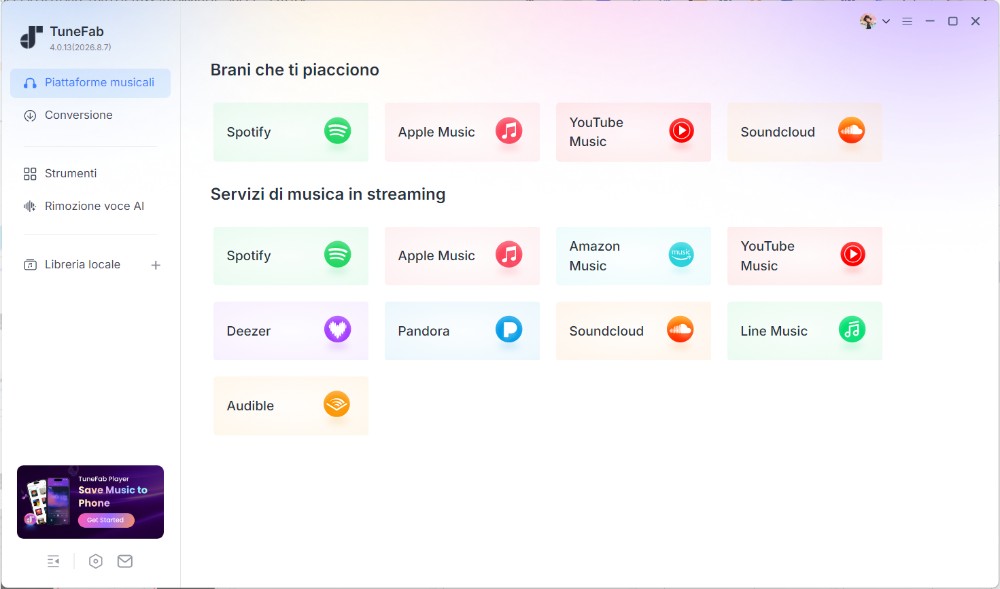
Passo 2. Cerca il brano o il video che desideri convertire e aggiungilo alla lista di conversione.
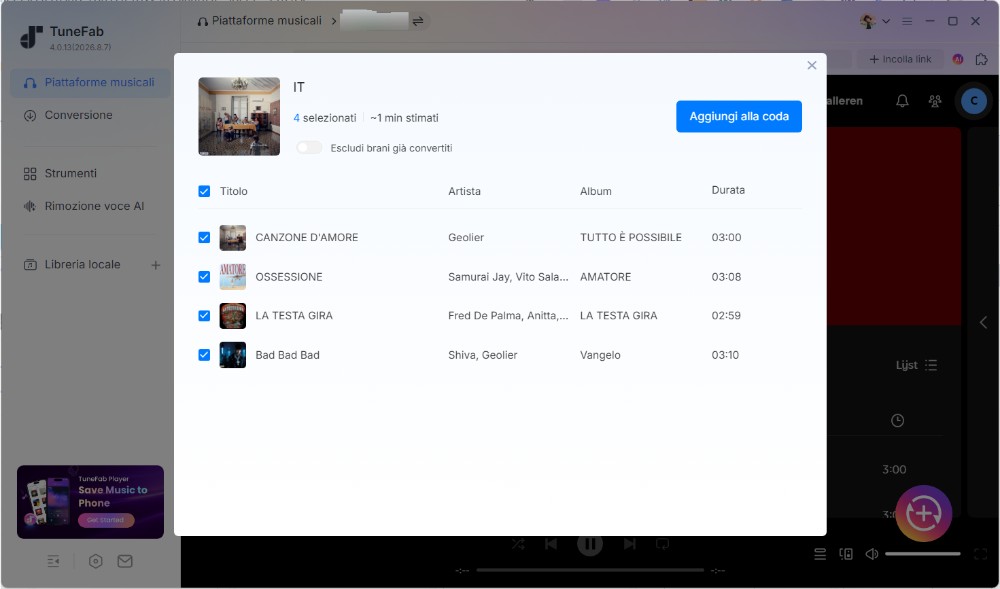
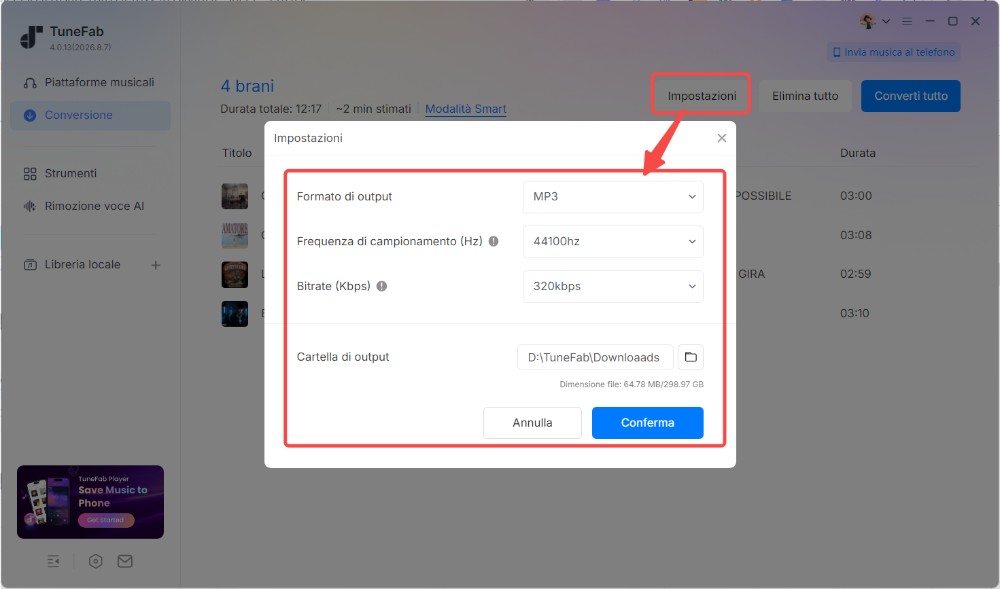
Passo 3. Nella lista di conversione, prima di avviare il processo, scegli le impostazioni di uscita preferite (WAV, frequenza di campionamento, cartella di destinazione) e avvia la conversione.
Se scarichi spesso playlist per lavoro, la spesa si giustifica con il tempo che non passi a configurare script o a convertire file uno per uno. Se ti serve un brano ogni due mesi, probabilmente non vale la spesa e ti conviene guardare i metodi 4 e 5. Decidi dopo aver provato: i 3 brani gratuiti servono proprio a questo.
Pro:
- WAV e altri formati scelti prima della conversione, senza passaggi intermedi
- Playlist e album interi in coda
- Tag ID3 conservati (titolo, artista, album, genere)
Contro:
- A pagamento dopo i 3 brani di prova per piattaforma
- Solo Windows e Mac
Potrebbe interessarti:
Metodo 2: Convertitore online (velocità vs. pubblicità aggressiva)
Se ti serve un solo brano e subito, un convertitore online come y2down ti evita installazioni e registrazioni. È gratis, ma il conto arriva in un'altra forma, e durante la prova l'ho visto bene. Una nota pratica: il vecchio indirizzo con http restituisce un errore 500, quello con https funziona.
Com'è andata la prova (29 ottobre 2026): ho incollato il link di un brano Creative Commons di 2 minuti e 16 secondi e ho scelto WAV. Al clic su Scarica si è aperta una nuova scheda verso un sito pubblicitario, mentre sulla pagina compariva un riquadro che mi invitava a installare un'estensione per Chrome, proprio sopra il risultato. Il pulsante per il file è arrivato dopo una ventina di secondi. Il WAV in sé era a posto: 24 MB, 16 bit, 44,1 kHz, con titolo e nome del canale già nei tag.
Pro:
- Gratis, senza account, funziona nel browser
- Oltre al WAV offre MP3, M4A, AAC, FLAC, OPUS e OGG
- Nel file scaricato c'erano titolo e canale
Contro:
- Al primo clic: una scheda pubblicitaria e un invito a installare un'estensione
- La pagina parla di «WAV lossless» e di dati PCM «dai caricamenti originali», ma la sorgente di YouTube è compressa: il WAV è solo il contenitore
- Nella pagina WAV puoi scegliere il formato e basta, niente frequenza o profondità di bit
- Non ho provato le playlist: consideralo uno strumento per brani singoli
Se decidi di usarlo, chiudi subito la scheda che si apre e non installare l'estensione proposta. Per più di un paio di brani passa a una soluzione desktop (Metodo 1 o 4) o allo script (Metodo 5).
Metodo 3: Alternativa veloce basata sul web (poche funzioni avanzate)
Nelle versioni precedenti di questa guida qui c'era wav.ninja. Il 29 ottobre 2026 il sito presentava un certificato che il browser non riconosce e, superato l'avviso, mostrava solo una pagina di parcheggio del dominio: non è più un convertitore, quindi l'ho tolto. Al suo posto ho messo alla prova YtToWav, che in questi giorni compare tra i primi risultati quando si cerca come passare da YouTube a WAV.
Interfaccia in italiano, nessuna registrazione, una casella dove incollare il link. Al primo tentativo il sito ha risposto «Server is busy processing other videos» per più di due minuti. Riprovando poco dopo, la conversione è finita in circa 30 secondi e il download è partito senza aprire schede pubblicitarie: solo banner di Google e l'avviso sui cookie. Il file: 24 MB, 16 bit, 44,1 kHz. Il sito scrive che incorpora i metadati, ma nel mio WAV non c'erano né titolo né artista.
Una cosa gli va riconosciuta: nelle FAQ ammette che convertire in WAV non migliora la qualità dell'audio di YouTube. Non tutti i siti lo dicono.
Pro:
- Pubblicità contenuta, almeno nella mia prova
- Oltre al classico 16 bit/44,1 kHz dichiara un'opzione 24 bit/48 kHz e una modalità «In blocco» per più link (non le ho provate)
Contro:
- Server a volte occupato: può toccarti aspettare e riprovare
- Nessun tag nel file scaricato
- Pochi parametri: a parte il preset 16 o 24 bit non c'è molto da regolare
Lo terrei tra i preferiti per il brano occasionale, quando i tag non contano. Se il WAV ti serve per un progetto e vuoi metadati affidabili e più controllo sulla qualità, passa a TuneFab (Metodo 1) o a yt-dlp (Metodo 5).
Metodo 4: 4K Video Downloader (alternativa desktop gratuita, WAV in due passaggi)
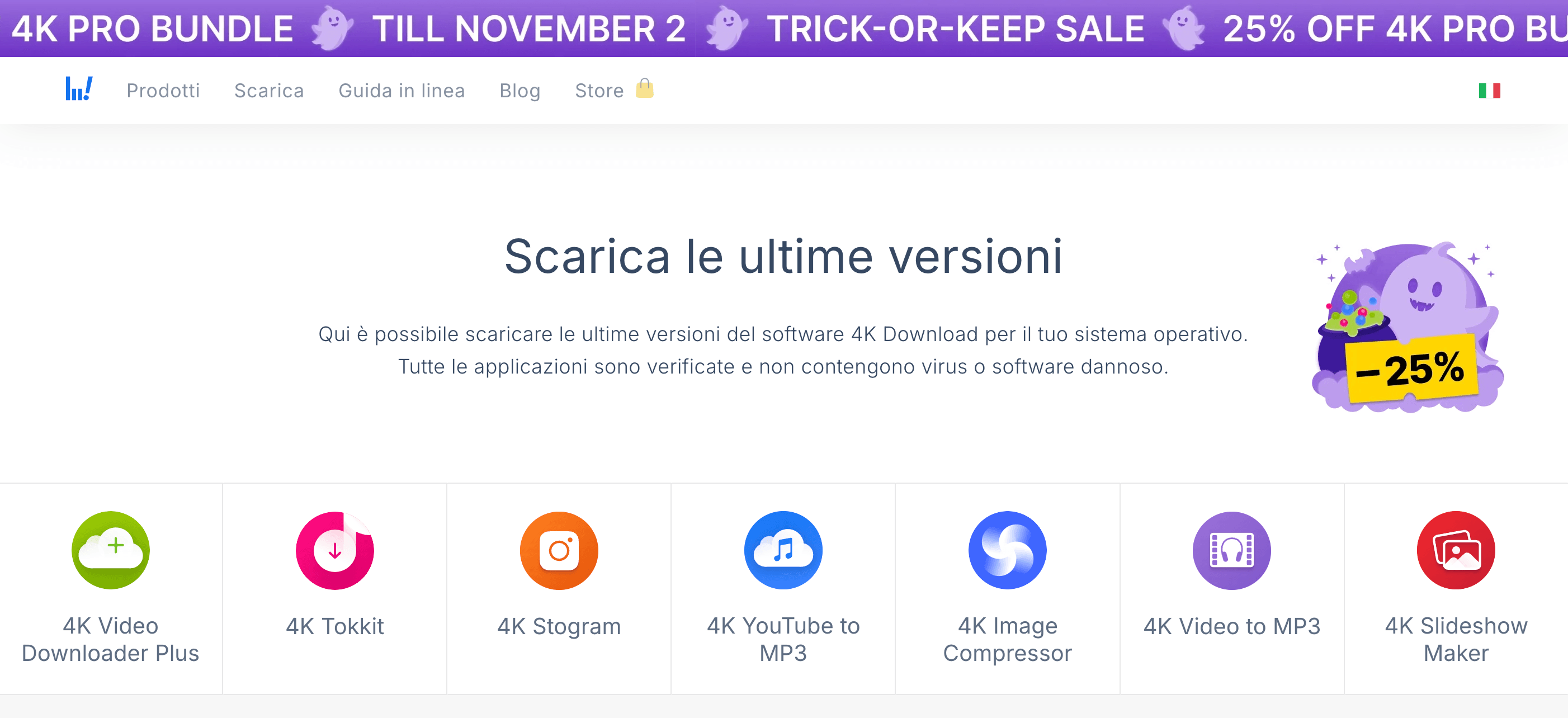
Se vuoi stare alla larga dalla pubblicità dei siti online ma non vuoi spendere, il passo successivo è un programma desktop gratuito. Il nome che viene in mente per primo è 4K Video Downloader Plus, ma rispetto alla versione precedente di questa guida c'è un errore da correggere: non salva in WAV. Le FAQ ufficiali indicano l'estrazione audio in MP3, M4A e OGG.
Per avere un WAV ti serve quindi un secondo passaggio: scarichi in M4A e poi converti, per esempio con FFmpeg (ffmpeg -i brano.m4a brano.wav) o con l'editor audio che usi già. Non l'ho installato per questa prova; i dati vengono dal sito ufficiale, controllato il 29 ottobre 2026: versione 26.3.5 del 29 settembre 2026, per Windows 11, macOS 12 o successivo e Ubuntu 22.04.
Pro:
- Si installa sul computer, quindi niente siti di conversione con pubblicità
- Playlist e canali con un clic, secondo il produttore
- La versione Starter è gratuita e non scade
Contro:
- Niente WAV diretto: serve una conversione in più
- La Starter ha limiti di quantità; i piani a pagamento partono da 15 $ l'anno (Lite) o 25 $ una tantum (Personal), prezzi del 29 ottobre 2026
Se ti basta l'M4A, o non ti pesa convertire dopo, è un punto di partenza decente. Chi vuole il WAV in un solo passaggio e la libreria già in ordine fa prima con TuneFab Convertitore di Musica YouTube (Metodo 1).
Metodo 5: [Bonus esperti] Estrarre WAV con uno script open source (yt-dlp)
Se i limiti del Metodo 4 ti fanno storcere il naso e non vuoi spendere nulla, resta la riga di comando. yt-dlp è un programma open source, gratuito e senza pubblicità, ed è lo strumento da riga di comando che consigliano molte guide tecniche per estrarre audio da YouTube. Ho usato la versione 2026.10.26, l'ultima disponibile il 29 ottobre 2026.
Cosa ti serve:
- L'eseguibile: per Windows e Mac c'è una versione pronta (yt-dlp.exe e yt-dlp_macos), quindi Python non serve.
- FFmpeg con ffprobe: senza, yt-dlp scarica l'audio ma si ferma con l'errore «ffprobe and ffmpeg not found».
- Un runtime JavaScript: per YouTube ora serve anche questo. yt-dlp usa Deno di default; senza, nella mia prova il download si è fermato con un errore 403. Se hai già Node.js, aggiungi
--js-runtimes node.
Il comando base è questo:
yt-dlp -x --audio-format wav "URL_DEL_VIDEO"
Con Big Buck Bunny, però, il comando base ha scelto la traccia AAC 5.1 e mi ha restituito un WAV a 6 canali da 349 MB. Se ti serve un normale stereo, chiedi la traccia Opus (formato 251, quando c'è) oppure fai il downmix:
yt-dlp -f 251 -x --audio-format wav "URL_DEL_VIDEO"
yt-dlp -x --audio-format wav --ppa "ExtractAudio:-ac 2 -ar 44100" "URL_DEL_VIDEO"
Il primo mi ha dato un WAV stereo a 48 kHz da 116 MB, il secondo uno stereo a 44,1 kHz da 112 MB. Con yt-dlp -F "URL_DEL_VIDEO" vedi l'elenco delle tracce prima di scaricare. Aggiungendo --embed-metadata nel WAV finiscono titolo, artista e data (la copertina no). Un ultimo dettaglio: dopo diverse richieste ravvicinate YouTube mi ha chiesto di confermare che non ero un bot, quindi se scarichi molto in poco tempo mettilo in conto.
Pro:
- Gratuito e open source, scarica anche playlist e canali interi
- Scegli tu traccia, canali, frequenza di campionamento e tag
Contro:
- Si lavora dal Terminale o dal Prompt dei comandi, senza interfaccia grafica
- FFmpeg e runtime JavaScript da installare a parte
- YouTube cambia spesso: va aggiornato con regolarità (
yt-dlp -U)
Tra le opzioni gratuite di questa guida è quella che ti lascia più controllo. Se però il tempo passato tra documentazione e messaggi d'errore per te ha un costo, TuneFab (Metodo 1) fa lo stesso lavoro da un'interfaccia grafica, senza niente da configurare.
Tabella riassuntiva: confronto funzionalità e costi
| Parametro | Metodo 1: TuneFab | Metodo 4: 4K Video Downloader | Metodo 5: yt-dlp | Metodi 2/3: online |
| Costo | Da 25,95 € il 1° mese o 99,95 € con licenza perpetua (prova: 3 brani per piattaforma) | Starter gratuita con limiti; piani da 15 $/anno | Gratuito | Gratuito, con pubblicità |
| Uscita WAV | Sì, diretta (anche FLAC, AIFF, ALAC) | No: MP3, M4A, OGG, poi conversione | Sì, con FFmpeg | Sì |
| Controllo sulla qualità | Bitrate e frequenza regolabili | Non verificato (niente WAV) | Totale (traccia, canali, frequenza) | 16 bit/44,1 kHz nelle mie prove |
| Download in batch | Sì (playlist, album) | Sì (playlist, canali) | Sì | Brani singoli; YtToWav ha una modalità «In blocco» |
| Metadati ID3 | Sì | Non verificato | Sì, con --embed-metadata | y2down: titolo e canale; YtToWav: nessuno |
| Velocità | Fino a 35x | Non misurata | Pochi secondi nelle mie prove (dipende dalla connessione) | 20-30 secondi per un brano di 2 minuti; a volte server occupato |
| Curva di apprendimento | Bassa | Media | Alta (riga di comando) | Bassa |
| Rischio e fastidi | Basso (software desktop) | Basso (software desktop) | Basso (open source) | y2down: schede pubblicitarie ed estensioni proposte; YtToWav: solo banner |
Conclusione
Dopo le prove, la scelta dipende soprattutto da quanti file ti servono e da cosa ci devi fare. Se converti un brano ogni tanto e accetti un po' di pubblicità, un sito online va bene. Se scarichi playlist o ti servono i tag ID3, passa a un programma desktop o a yt-dlp.
1. TuneFab (Metodo 1): per chi scarica spesso playlist o album da YouTube Music e vuole il WAV con i tag in ordine, senza toccare la riga di comando. Prima di pagare, usa i 3 brani di prova.
2. yt-dlp (Metodo 5): gratis e il più flessibile, se non ti spaventa il Terminale. Ricordati FFmpeg e il runtime JavaScript.
3. 4K Video Downloader (Metodo 4): comodo e gratuito per scaricare, ma il WAV te lo devi fare con una conversione in più.
4. Siti online (Metodi 2 e 3): funzionano per un singolo brano. Dei due, YtToWav è stato il meno invadente; y2down funziona, ma con più pubblicità.
Se vuoi provare la strada più comoda, i 3 brani gratuiti di TuneFab Convertitore di Musica YouTube bastano per capire se fa al caso tuo.
TuneFab Convertitore di Musica YouTube
Scarica brani e playlist di YouTube Music in WAV, FLAC o MP3 con i tag ID3
Domande frequenti
Come posso convertire l'audio di YouTube in WAV?
Le strade sono tre. Con un sito online (Metodi 2 e 3) incolli il link, scegli WAV e scarichi. Con un programma desktop come TuneFab (Metodo 1) imposti WAV come formato di uscita e converti anche playlist intere. Con yt-dlp (Metodo 5) basta yt-dlp -x --audio-format wav "URL_DEL_VIDEO", con FFmpeg installato. In tutti i casi il WAV contiene l'audio compresso di YouTube senza peggiorarlo, ma nemmeno migliorarlo. Per le prove di questa guida ho usato solo video con licenza Creative Commons.
Qual è un buon convertitore per convertire video YouTube in audio?
Dipende dal formato che ti serve e da quanti file devi gestire. Per un brano singolo, y2down offre MP3, M4A, FLAC, OPUS e WAV direttamente nel browser, pubblicità a parte. Se ti basta l'M4A o l'MP3 e vuoi scaricare playlist, 4K Video Downloader Plus fa il lavoro da desktop. Per avere tutti i formati e il controllo completo c'è yt-dlp; per la musica di YouTube Music con i tag in ordine, TuneFab.
Qual è un buon convertitore WAV gratuito?
Tra i convertitori da YouTube a WAV gratuiti che ho provato, il più completo è yt-dlp con FFmpeg: gratuito, open source, senza pubblicità, con playlist e tag. Se non vuoi usare la riga di comando, YtToWav e y2down convertono in WAV gratis dal browser; nella mia prova il primo era più pulito ma senza tag, il secondo metteva i tag ma apriva pagine pubblicitarie. 4K Video Downloader Plus è gratuito nella versione Starter, ma non esporta in WAV.
Qual è il miglior downloader da YouTube?
Uno migliore per tutti non c'è, cambia in base a cosa scarichi. Per i video in MP4, anche intere playlist, ci sono yt-dlp e 4K Video Downloader Plus; y2down arriva fino al 4K, anche se la pubblicità è parecchia e le playlist non le ho provate. Se da YouTube ti serve solo l'audio in WAV, guarda la tabella riassuntiva: per un file ogni tanto basta un sito online, quando i file diventano tanti conviene un programma desktop o yt-dlp.