

Er zijn tientallen sites die YouTube naar MP3 omzetten. Een deel werkt niet meer, een ander deel zit vol advertenties of wil dat je eerst een browserextensie installeert. Op 29 oktober 2026 hebben we zes sites geprobeerd die in Google bovenaan staan als je zoekt op muziek downloaden van YouTube. Vier leverden een bruikbaar MP3-bestand op, twee niet.
Hieronder lees je per site wat er gebeurde, met de volledige adressen. Je leest ook wat YouTube zelf aanbiedt om offline te luisteren, wat er in Nederland over downloaden is geregeld en wanneer een programma op je pc handiger is dan een website.
Kort antwoord
Wil je alleen offline luisteren op je telefoon, dan is YouTube Music Premium de route die YouTube zelf aanbiedt. Een MP3-bestand krijg je daarmee niet: de nummers blijven in de app.
Heb je wel een bestand nodig, voor een USB-stick, de auto of een andere speler? Dan waren AudioCleaner en SaveMP3 in onze test het rustigst: geen advertenties, MP3 van 128 kbps. AudioCleaner zette ook ons muzieknummer om. SaveMP3, de nummer 1 in Google, vraagt eerst om een robotcontrole en wijst je bij het downloaden op zijn Chrome-extensie. y2down biedt de meeste audioformaten, maar zette ook een extensie-advertentie over de pagina. noTube werkte met een filmpje, maar weigerde ons muzieknummer. Download je vaak hele afspeellijsten, dan scheelt een betaald programma zoals TuneFab YouTube Music Converter je veel plak- en wachtwerk.
Offline luisteren met YouTube Premium
YouTube heeft twee betaalde abonnementen waarmee je zonder internet kunt luisteren. Ze werken allebei binnen de eigen apps en sites van YouTube.
YouTube Music Premium. Hiermee download je nummers, video's en podcasts in de YouTube Music-app op je telefoon of tablet. Volgens de hulppagina van YouTube Music moet je minstens één keer per 30 dagen online zijn om je downloads te houden. De kwaliteit kies je zelf in de instellingen: Laag (48 kbps), Normaal (128 kbps) of Hoog (256 kbps), telkens in AAC en Opus, zo staat het op de pagina over audiokwaliteit.
YouTube Premium. Hiermee kun je video's ook op je computer downloaden, in Chrome, Edge, Firefox of Opera. Je vindt ze terug op youtube.com onder Downloads in het linkermenu. Volgens de YouTube-hulppagina over downloaden speel je ze tot 29 dagen offline af; daarna moet je computer weer even verbinding maken met internet.
Wat je in beide gevallen niet krijgt, is een los bestand. Je ziet geen MP3 in je Downloads-map en je kunt de nummers dus niet naar een USB-stick kopiëren of in een andere speler openen.
Op 29 oktober 2026 kostte YouTube Music Premium in Nederland € 11,99 per maand. Voor een gezin betaal je € 19,99, als student € 6,99. YouTube Premium, waar YouTube Music zonder advertenties en offline bij inbegrepen is, kostte € 15,99 (gezin € 29,99, student € 10,99). Bij allebei was de eerste maand gratis. Het goedkopere Premium Lite van € 8,99 heb je hier niet veel aan: muziek kun je daarmee volgens YouTube niet offline luisteren. In België kan de prijs afwijken. Kijk voor de bedragen van vandaag op de Premium-pagina van YouTube.
Mag je muziek van YouTube downloaden?
Wat volgt, gaat over de situatie in Nederland. De Rijksoverheid legt het zo uit: muziek waar auteursrecht op rust, mag je alleen gebruiken met toestemming van de maker. Een thuiskopie voor eigen gebruik mag wel, maar die mag je niet verspreiden of openbaar maken. Downloaden uit een illegale bron is verboden, en een kopieerbeveiliging mag je niet omzeilen.
Daarnaast heeft YouTube eigen regels. In de servicevoorwaarden staat dat je content niet mag downloaden, behalve als de dienst daar zelf een functie voor heeft, als YouTube en de rechthebbenden je vooraf schriftelijk toestemming geven, of als de wet het toestaat. De downloadknop van Premium is zo'n functie van YouTube zelf. Een converter-website is dat niet.
We geven hier geen juridisch advies en zeggen niet of een bepaalde download wel of niet mag. Woon je in België, kijk dan naar de Belgische regels; die hebben we voor dit artikel niet uitgezocht. Muziek die de maker zelf vrijgeeft, zoals nummers met een Creative Commons-licentie of tracks uit de YouTube Audiobibliotheek, is bedoeld om te hergebruiken, binnen de voorwaarden die erbij staan.
Zo hebben we getest
We testten op 29 oktober 2026 met Google Chrome op een pc, met de browsertaal op Nederlands en zonder adblocker. Daarvoor kozen we twee video's die je mag hergebruiken: het nummer ‘Creative Commons Music: Leaves’ (2:16, CC BY 4.0) en de korte film Big Buck Bunny van de Blender Foundation (10:35, CC BY). De vier sites die werkten, probeerden we daarna met Big Buck Bunny nog een keer via een Nederlandse internetverbinding in Amsterdam, om na te gaan welke reclame je hier krijgt.
Per site plakten we de YouTube-link, kozen MP3 als dat kon en noteerden we:
- of er een bestand uit kwam en hoeveel seconden dat duurde na de klik;
- advertenties, extra tabbladen en verzoeken om een extensie te installeren;
- formaat, bitrate, samplefrequentie en grootte van het bestand, gemeten met het gratis programma ffprobe.
Op advertenties hebben we niet geklikt en extensies hebben we niet geïnstalleerd. Een robotcontrole hebben we aangevinkt zoals je dat zelf ook zou doen; kwamen we daar niet voorbij, dan telde de site als niet gelukt. Via de Nederlandse verbinding zagen we dezelfde soort reclame, extra tabbladen en extensievensters als bij de eerste ronde; alleen de banners zelf wisselden. SaveMP3 liet ons via die verbinding niet door de robotcontrole, daar konden we alleen de pagina bekijken. Een Belgische verbinding hadden we niet, dus in België kan het er net iets anders uitzien. Wil je het zelf nadoen, neem dan ook een video met een vrije licentie en open het bestand daarna in een programma dat de bitrate toont.
De online tools die werkten
Vier van de zes sites leverden op 29 oktober 2026 een MP3-bestand op. SaveMP3 staat eerst, omdat je die bij bijna elke zoekopdracht bovenaan ziet. De andere drie staan in de volgorde waarin we ze zouden aanraden.
SaveMP3
Adres: https://nl.savemp3.net/
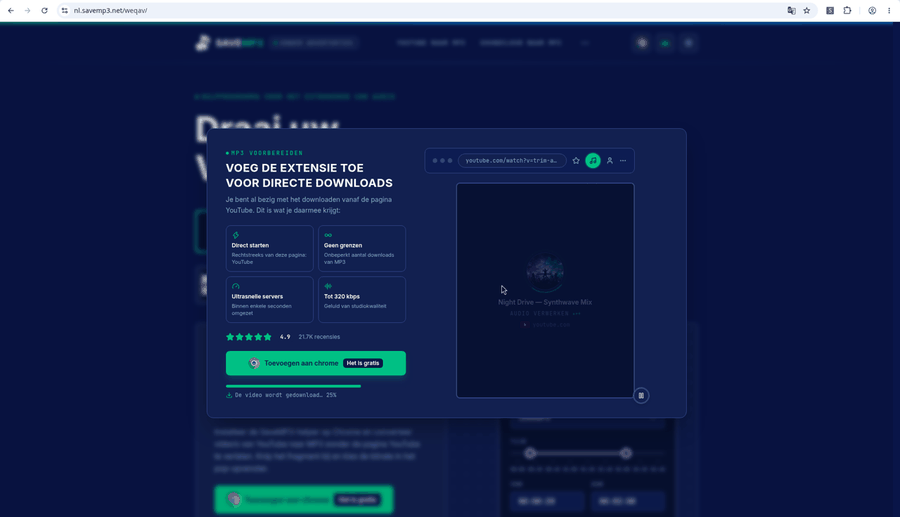
Je komt uit op nl.savemp3.net/weqav/. Bovenaan staat ‘zonder advertenties’, en dat klopte: geen banners, geen extra tabbladen, geen meldingen en je hoeft niet in te loggen. De site is Nederlandstalig. In het invoerveld mag je volgens SaveMP3 ook een kanaal of afspeellijst plakken; dat hebben we niet geprobeerd.
Pas nadat je een link hebt geplakt, verschijnt er een Cloudflare-vakje om te bevestigen dat je een mens bent. De eerste keer ging dat bij ons mis, met de melding ‘De verificatie is mislukt. Laad de pagina opnieuw en probeer het nog eens.’ Na herladen stond het vinkje er binnen 5 seconden, en bij de volgende video kwamen we er meteen door.
Daarna zie je een kaartje met titel, duur, een knop MP3 en een schaartje om een stuk eruit te knippen. Dat knippen hebben we niet geprobeerd, en MP4 kun je hier niet kiezen. Klik je op MP3, dan schuift er een groot venster over de pagina: ‘Voeg de extensie toe voor directe downloads’, met een groene knop ‘Toevoegen aan chrome’. Die extensie heb je niet nodig. Na 5 tot 9 seconden kwam het bestand vanzelf binnen, en anders staat er een link ‘Bestand niet ontvangen? Klik hier.’
Big Buck Bunny werd een MP3 van 128 kbps en 44,1 kHz, 10,5 MB groot, met de thumbnail als hoes en titel en artiest al ingevuld. Van plakken tot bestand, inclusief de robotcontrole, duurde het zo'n 15 seconden. Op de site wordt 320 kbps beloofd, maar het keuzemenu met 320 kbps dat je op de pagina ziet, is een demonstratie van de extensie; op de website zelf kies je geen bitrate. Een muziekvideo die we daarna probeerden, gaf alleen de rode melding ‘Die video kon niet worden gevonden’. Ons Creative Commons-nummer hebben we bij SaveMP3 niet getest.
AudioCleaner
Adres: https://audiocleaner.ai/nl/youtube-to-mp3-converter
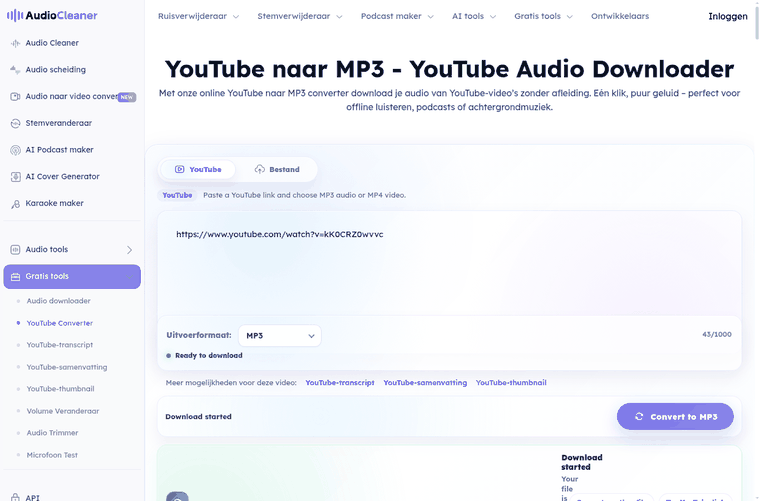
AudioCleaner is vooral een site om ruis en stemmen uit audio te halen, maar heeft ook een YouTube-converter. De pagina is grotendeels Nederlands; een paar knoppen, zoals ‘Convert to MP3’, staan nog in het Engels. Je plakt de link, laat MP3 staan (de enige andere keuze is MP4) en klikt.
Het nummer van 2:16 stond na ongeveer 10 seconden in onze Downloads-map. De download start vanzelf, je hoeft dus niet nog eens op een knop te drukken. Big Buck Bunny duurde zo'n 20 seconden. Beide bestanden waren MP3 met 128 kbps en 48 kHz: 2,2 MB voor het nummer en 10,2 MB voor de film. Een hogere bitrate kun je niet kiezen.
Advertenties of extra tabbladen zagen we niet. Wel verscheen rechtsboven een melding dat je 35 credits krijgt als je inlogt; zonder account werkte de conversie gewoon. Voor afspeellijsten heeft AudioCleaner een aparte pagina, die we niet hebben getest.
y2down
Adres: https://y2down.cc/nl/
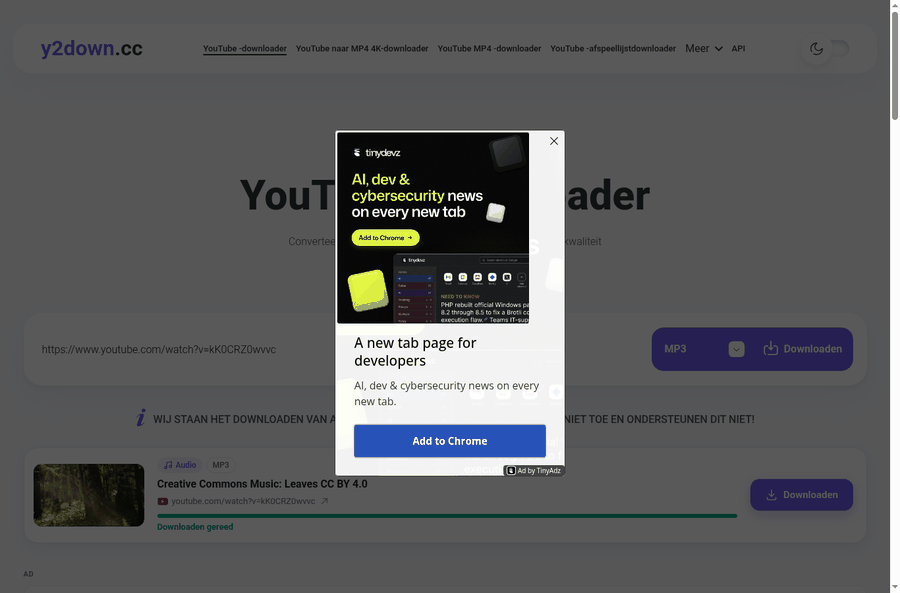
Via dat adres kwamen we uit op y2down.cc/nloA/. De site is Nederlandstalig en biedt de meeste audioformaten van de vier: naast MP3 ook M4A, AAC, FLAC, OPUS, OGG en WAV, plus video tot 4K. Ons testnummer was na ongeveer 21 seconden klaar. Het MP3-bestand had 320 kbps en 44,1 kHz, met de thumbnail van de video als hoesafbeelding: 5,6 MB voor 2:16.
Die 320 kbps klinkt mooier dan het is. YouTube Music gaat volgens de eigen hulppagina niet hoger dan 256 kbps, en een MP3 kan niets toevoegen wat de bron niet had. Je krijgt vooral een groter bestand.
Bij het starten ging er een extra tabblad open. Terwijl de conversie liep, schoof een advertentie van TinyAdz over de pagina, met een grote knop ‘Add to Chrome’ voor een extensie. Lager op de pagina staan een link naar een Firefox-extensie en een aanbieding van een partner. Het bestand zelf kwam van een ander domein (savenow.to). Bovenaan de resultaten staat in hoofdletters dat y2down het downloaden van auteursrechtelijk beschermd materiaal niet toestaat. Zoek je vooral WAV, kijk dan ook in ons overzicht van YouTube-naar-WAV-converters.
noTube
Adres: https://notube.net/nl
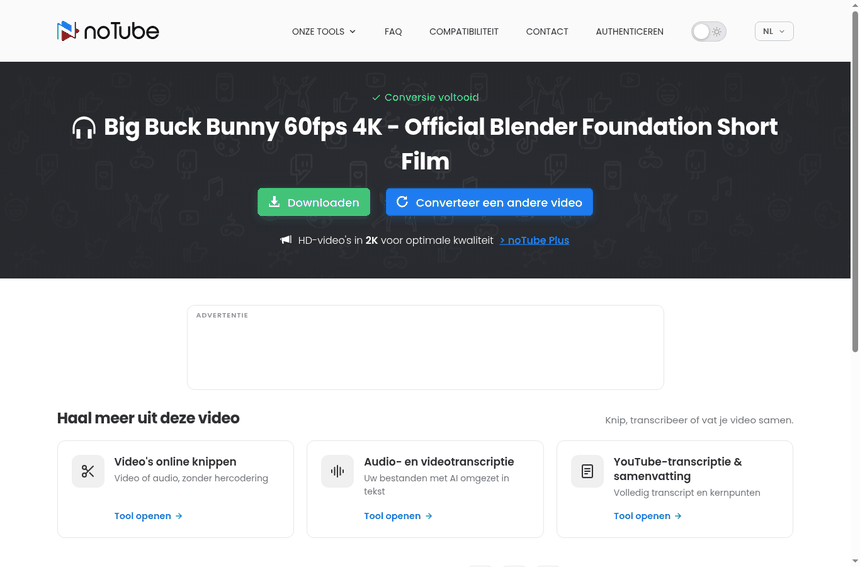
Je komt uit op notube.net/nl/youtube-app-448. De interface is Nederlands en het keuzemenu biedt MP3, MP3 HD, M4A, MP4, MP4 HD, MP4 2K, WAV en 3GP. Met ons Creative Commons-nummer lukte het niet: noTube meldde ‘Deze video is auteursrechtelijk beschermd’, terwijl het nummer onder een CC BY-licentie staat.
Big Buck Bunny ging wel. Na ongeveer 12 seconden stond er een downloadknop, en het bestand was een MP3 van 192 kbps en 44,1 kHz: 15,2 MB voor 10:35. We gebruikten de standaardoptie MP3; MP3 HD hebben we niet geprobeerd. Wil je vooral muziek downloaden, houd dan rekening met die weigering, want bij ons werd zelfs een vrij te gebruiken nummer tegengehouden.
Reken op advertenties. Eerst vraagt de site of je cookies accepteert. Bij het starten ging er een extra tabblad open, onder de downloadknop stond een advertentiebanner en de pagina laadde scripts van meerdere advertentienetwerken. Wat er op die banner staat, wisselt: de ene keer een tradingplatform, via de Nederlandse verbinding een reclame van het advertentienetwerk zelf. Volgens de site kun je afspeellijsten tot 100 video's downloaden; dat hebben we niet getest.
Niet in de lijst
- wave.video (https://wave.video/nl/convert/youtube-to-mp3-145) laadde wel, maar de downloadknop bleef grijs. De server van de site gaf voor beide video's een foutmelding terug.
- TurboScribe toonde alleen een robotcontrole voordat we de converter te zien kregen. De site schrijft er zelf bij dat je auteursrechtelijk beschermde muziek er niet mee kunt downloaden.
- Y2Mate en Ytmp3 konden we niet testen. Ze hebben geen vast adres meer: onder die namen draaien veel kopieën op steeds andere domeinen, en y2mate.com en ytmp3.cc waren vanaf onze testcomputer niet bereikbaar.
Is zo'n site veilig?
Geen van deze sites durven we ‘100% veilig’ te noemen, ook al staat dat soms op de site zelf. Wat we wel kunnen doen, is vertellen wat we tegenkwamen en hoe je daarmee omgaat.
- Kijk eerst naar de adresbalk. y2down, noTube en SaveMP3 stuurden ons door naar een ander adres op hun eigen domein. Bij namen als Y2Mate en Ytmp3 kom je vaak op een heel ander domein uit dan je verwacht. Klopt de naam in de adresbalk niet, sluit het tabblad dan.
- Sluit extra tabbladen meteen. Bij y2down en noTube opende één klik een tweede tabblad. Klik daar nergens op.
- Installeer geen extensie die je niet zocht. SaveMP3 heeft knoppen voor een eigen Chrome-extensie en bij y2down verscheen een ‘Add to Chrome’-advertentie. Voor de vier conversies die lukten, was geen extensie nodig; ook bij SaveMP3 kwam het bestand gewoon binnen zonder.
- Controleer wat je binnenhaalt. Alle vier de werkende sites leverden een .mp3-bestand. Krijg je een .exe, .zip, .apk of iets anders dan een audiobestand, open het dan niet en verwijder het.
Liever een programma op je pc
Voor een paar nummers zijn de online tools prima. Wil je een afspeellijst van veertig nummers binnenhalen, dan is elke link apart plakken en wachten niet te doen. Een programma op je pc of Mac kan dat in één keer. Ook als je muziek downloadt van YouTube naar je pc in FLAC of WAV, of als je nette tags met artiest en album wilt, kom je bij een programma uit.
TuneFab YouTube Music Converter is zo'n programma. Het is betaalde software voor Windows en Mac. De interface is in het Nederlands.
- Systeem: Windows 7 of hoger (64-bit) en macOS 10.15 of hoger.
- Ingebouwde YouTube Music-speler: je zoekt een nummer of afspeellijst op en zet die direct in de wachtrij. Het werkt met een gratis YouTube Music-account en met Premium.
- Formaten: MP3, M4A (AAC), M4A (ALAC), WAV, FLAC en AIFF. Bitrate 128, 256 of 320 kbps, samplefrequentie 22,05, 44,1 of 48 kHz.
- Afspeellijsten en albums in één keer, met ID3-tags zoals titel, artiest, album en genre.
- Snelheid: tot 35x.
Wat je overhoudt, zijn gewone audiobestanden die je in elke speler, op een USB-stick of in de auto kunt gebruiken. Je moet tijdens het converteren wel online blijven, want het programma haalt de nummers via de ingebouwde speler binnen. Bovendien kunnen er conversiefouten optreden als je apparaten niet met een stabiel netwerk zijn verbonden.
Proefversie en prijzen
Met de gratis proefversie converteer je 3 volledige nummers. Daarna heb je een licentie nodig. In de webwinkel voor Mac zagen we op 29 oktober 2026:
- maandabonnement: € 25,95 de eerste maand, daarna € 35,95 per maand;
- jaarabonnement: € 79,95 per jaar;
- eenmalige licentie: € 99,95.
Elke licentie geldt voor 1 computer. Bij de abonnementen heb je 5 dagen geld-terug-garantie, bij de eenmalige licentie 30 dagen.
Stap 1. Kies YouTube Music en log in
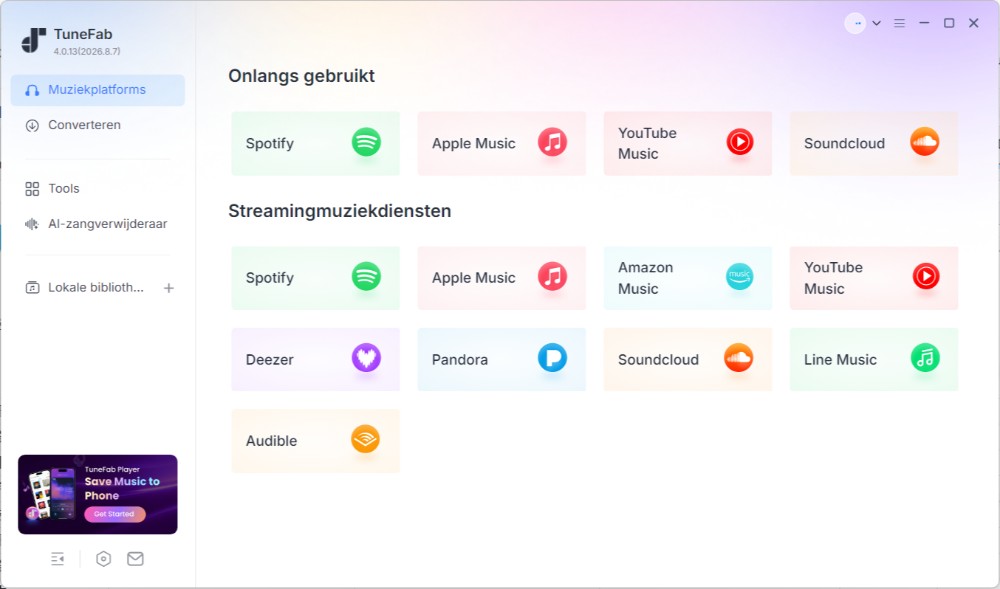
Start het programma en klik links in het menu op ‘Muziekplatforms’. Je ziet bovenaan ‘Onlangs gebruikt’ en daaronder ‘Streamingmuziekdiensten’, met tegels voor onder meer Spotify, Apple Music, Amazon Music, Deezer en YouTube Music. Klik op de tegel van YouTube Music.
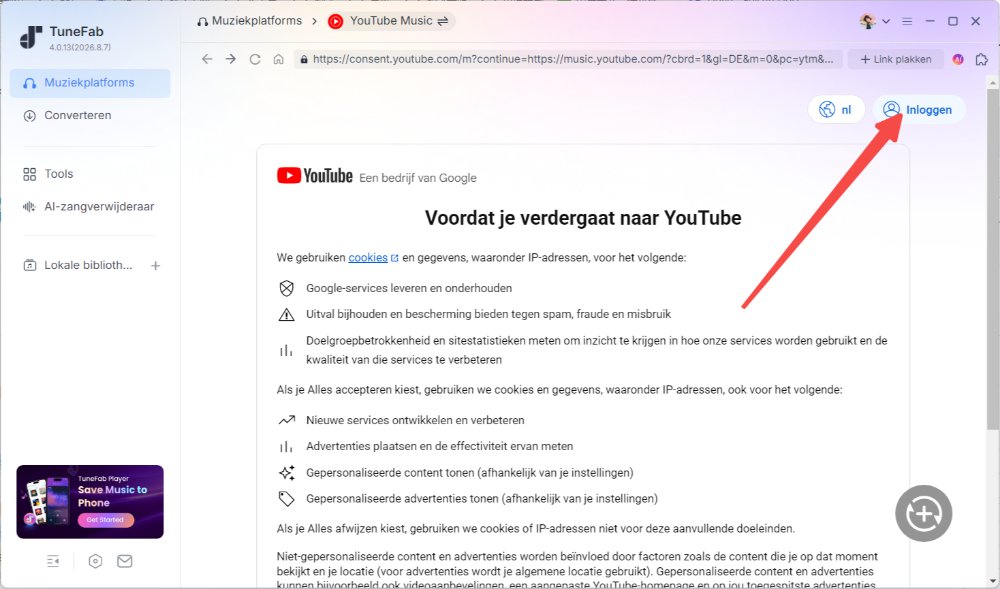
Er gaat dan een ingebouwde browser open met music.youtube.com. Eerst krijg je de cookiemelding van YouTube, ‘Voordat je verdergaat naar YouTube’. Daarna klik je rechtsboven op ‘Inloggen’ en log je in met je Google-account. Dan zie je ook je eigen afspeellijsten.
Stap 2. Voeg YouTube-nummers en -video's toe
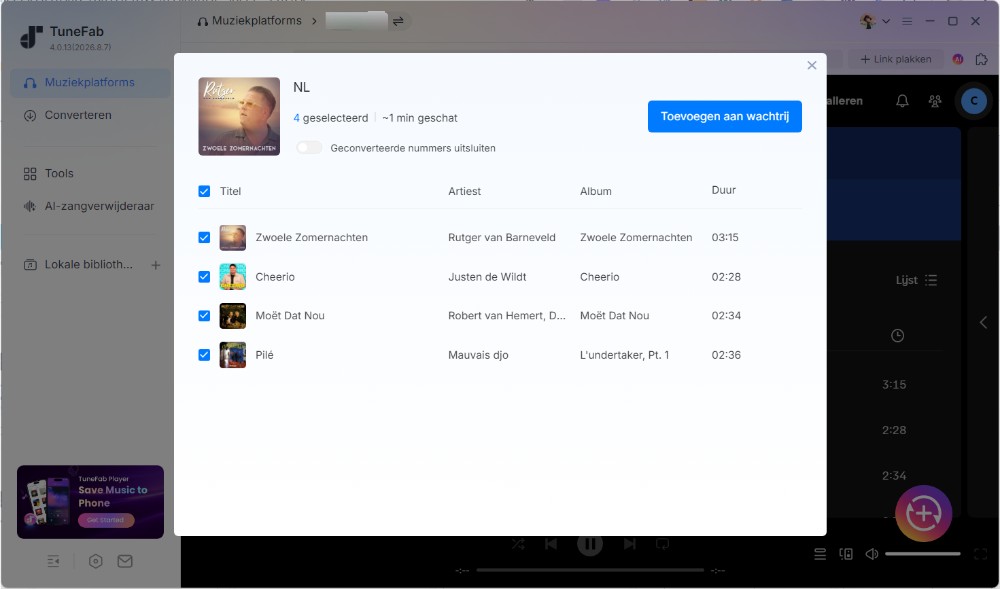
Open een afspeellijst of album en klik rechtsonder op de ronde knop met het plusteken. Er gaat een venster open met alle nummers, elk met een vinkje. Haal het vinkje weg bij wat je niet wilt. Heb je een deel al eerder omgezet, zet dan de schakelaar ‘Geconverteerde nummers uitsluiten’ aan. Klik daarna op ‘Toevoegen aan wachtrij’. Heb je een link van een afspeellijst gekopieerd, dan kun je die ook plakken met de knop ‘Link plakken’ bovenaan de ingebouwde browser.
Stap 3. Kies het uitvoerformaat
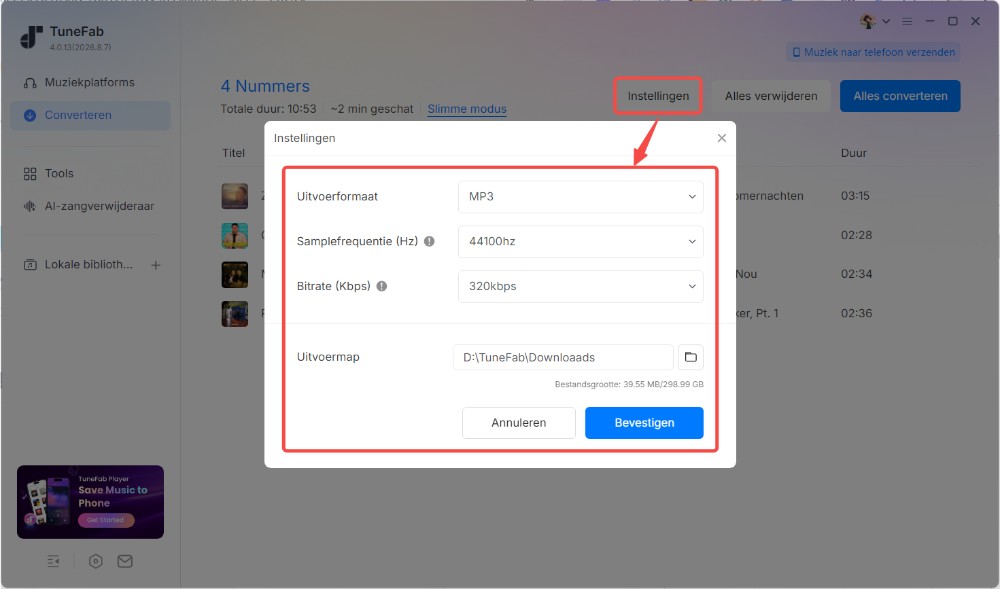
Ga links naar ‘Converteren’ en klik rechtsboven op ‘Instellingen’. Daar kies je het ‘Uitvoerformaat’, bijvoorbeeld MP3, de ‘Samplefrequentie (Hz)’ en de ‘Bitrate (Kbps)’. Bij ‘Uitvoermap’ geef je aan waar de bestanden terechtkomen. Klik op ‘Bevestigen’. Voor MP3 is 320 kbps met 44,1 kHz de gebruikelijke keuze. Wil je de nummers nog bewerken, neem dan FLAC of WAV.
Stap 4. Converteer en open de map
Klik op ‘Alles converteren’. Onder ‘Conversievoortgang’ zie je hoeveel nummers nog bezig zijn, hoeveel er klaar zijn en hoeveel taken er in totaal zijn. Moet je tussendoor iets anders doen, dan kun je met ‘Alles pauzeren’ even stoppen.
Klaar? Dan vind je de nummers onder ‘Lokale bibliotheek’, met titel, album, formaat en duur. Klik naast een nummer op het mapje en de map met het bestand gaat open.
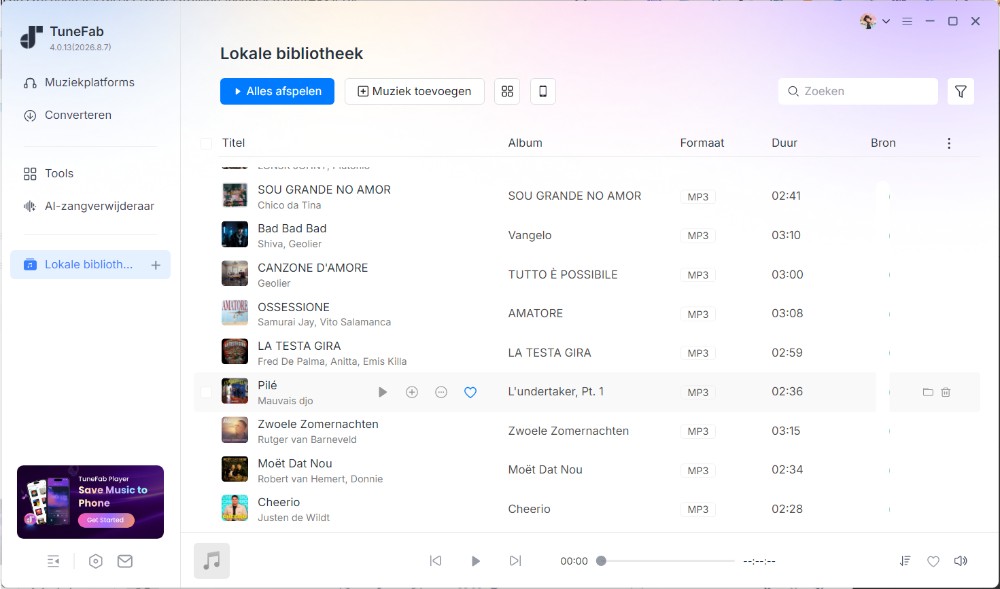
Op een Mac werkt het hetzelfde. De stappen voor macOS staan in onze handleiding over muziek van YouTube downloaden op een Mac, en wie alleen MP3 zoekt, vindt meer uitleg in YouTube Music naar MP3 downloaden.
Voordelen
- Hele afspeellijsten en albums in één keer, in plaats van link voor link
- MP3 tot 320 kbps, of FLAC en WAV als je liever geen extra compressie hebt
- Tags met titel, artiest en album, zodat je bibliotheek op orde blijft
Nadelen
- Betaald na 3 proefnummers
- Alleen voor Windows en Mac, niet voor telefoons
- Je moet online blijven zolang het converteren loopt
TuneFab YouTube Music Converter
Download nummers en afspeellijsten van YouTube Music als MP3, FLAC of WAV, met tags
Muziek op een USB-stick zetten
Voor een USB-stick, de auto of een oude MP3-speler heb je echte bestanden nodig. Downloads uit YouTube Premium of YouTube Music Premium kun je daarvoor niet gebruiken, want die blijven in de app of op youtube.com. Met een van de online tools of met een programma heb je wel MP3-bestanden.
Steek de stick in je pc, open Verkenner (op een Mac: Finder) en sleep de bestanden erheen. Speelt je autoradio de stick niet af, kijk dan in de handleiding welke bestandsformaten en welk bestandssysteem hij leest.
De tools naast elkaar
In de tabel hieronder zie je de verschillen op een rij. De gegevens van de online tools komen uit onze test van 29 oktober 2026.
| SaveMP3 | AudioCleaner | y2down | noTube | TuneFab (pc/Mac) | |
| Werkte in de test | Ja, Big Buck Bunny; een muziekvideo ‘niet gevonden’ | Ja, beide video's | Ja, muzieknummer | Alleen de film; muzieknummer geweigerd | Ja, ook hele afspeellijsten |
| Advertenties en pop-ups | Geen gezien; robotcontrole en extensievenster | Geen gezien; melding om in te loggen | Extra tabblad, extensie-advertentie over de pagina | Extra tabblad, banners | Geen |
| Formaten | Alleen MP3 | MP3, MP4 | MP3, M4A, AAC, FLAC, OPUS, OGG, WAV, MP4 | MP3, MP3 HD, M4A, WAV, MP4, 3GP | MP3, M4A (AAC/ALAC), WAV, FLAC, AIFF |
| Gemeten MP3 | 128 kbps, 44,1 kHz | 128 kbps, 48 kHz | 320 kbps, 44,1 kHz | 192 kbps, 44,1 kHz | Instelbaar tot 320 kbps |
| Afspeellijsten | Volgens de site wel, niet getest | Aparte pagina, niet getest | Aparte pagina, niet getest | Tot 100 video's volgens de site, niet getest | Ja |
| Prijs | Gratis | Gratis | Gratis | Gratis | 3 nummers gratis, daarna vanaf € 25,95 |
Conclusie
Dé beste YouTube-muziekdownloader voor iedereen bestaat niet; het hangt af van hoeveel je downloadt. Gaat het om een of twee nummers, dan volstaat een online tool. AudioCleaner en SaveMP3 gaven in onze test het minste gedoe, al moet je bij SaveMP3 eerst langs de robotcontrole. y2down heeft meer formaten, als je de advertenties voor lief neemt. Download je vaak afspeellijsten of wil je FLAC en WAV met nette tags, dan is een programma op je pc handiger. TuneFab YouTube Music Converter onderscheidt zich doordat je hele afspeellijsten in één keer kunt downloaden, en met 3 gratis nummers zie je eerst of het bevalt. Meer daarover lees je in onze review van TuneFab YouTube Music Converter. Wil je alleen offline luisteren op je telefoon, dan is YouTube Music Premium de officiële weg, zonder losse bestanden.
Veelgestelde vragen
Waar kan ik nog gratis muziek downloaden?
Muziek die je in je eigen video's mag gebruiken, vind je onder meer in de Audiobibliotheek van YouTube Studio. Volgens YouTube is die muziek auteursrechtvrij, en je downloadt elke track als MP3. Voor andere YouTube-video's werkten in onze test SaveMP3, AudioCleaner, y2down en noTube gratis, met de kanttekeningen hierboven.
Welke gratis app kan ik gebruiken om YouTube-muziek te downloaden?
De officiële YouTube Music-app is gratis in de Play Store en de App Store, maar downloaden voor offline luisteren kan alleen met YouTube Music Premium, en de nummers blijven dan in de app. Apps die beloven YouTube-muziek als MP3 op je Android-telefoon of iPhone te zetten, hebben we niet getest. Op je telefoon kun je wel de online tools uit dit artikel in de browser openen. Voor de iPhone staan de mogelijkheden in onze handleiding muziek downloaden van YouTube naar je iPhone.
Kan je YouTube Music gratis gebruiken?
Ja. De app is gratis, maar je krijgt advertenties. Luisteren zonder advertenties, offline en met het scherm vergrendeld kan volgens de App Store-beschrijving van YouTube alleen met YouTube Music Premium.
Hoe kan ik muziek downloaden van YouTube naar USB?
Maak eerst MP3-bestanden met een online tool of een programma; Premium-downloads kun je niet naar een stick kopiëren. Sleep de bestanden daarna in Verkenner of Finder naar de USB-stick. Een uitgebreide uitleg staat in onze handleiding muziek van YouTube naar een USB-stick zetten.
Hoe kan ik MP3-muziek downloaden op mijn pc?
Plak de YouTube-link in een van de online tools en kies MP3; het bestand komt in je Downloads-map. Voor hele afspeellijsten of een vaste bitrate van 320 kbps werkt een programma zoals TuneFab prettiger. YouTube Premium op de pc geeft je geen MP3-bestanden.
Is er een gratis MP3-downloader?
In onze test waren het er vier: SaveMP3, AudioCleaner, y2down en noTube leverden gratis een MP3 op. Elke site had wel een beperking. SaveMP3 en AudioCleaner geven 128 kbps, SaveMP3 wil eerst een robotcontrole, y2down zit vol advertenties en noTube weigerde ons muzieknummer.
Is YouTube naar MP3 veilig?
Niet zonder meer. Twee van de vier werkende sites openden een extra tabblad, en SaveMP3 en y2down boden ons een extensie aan. Let op de adresbalk, installeer niets wat je niet zocht en open alleen bestanden die op .mp3 eindigen.